Verwandle Fotos in Anime-Bilder
Lade ein Foto hoch, wähle einen Anime-Stil oder teste zuerst ein Beispiel.
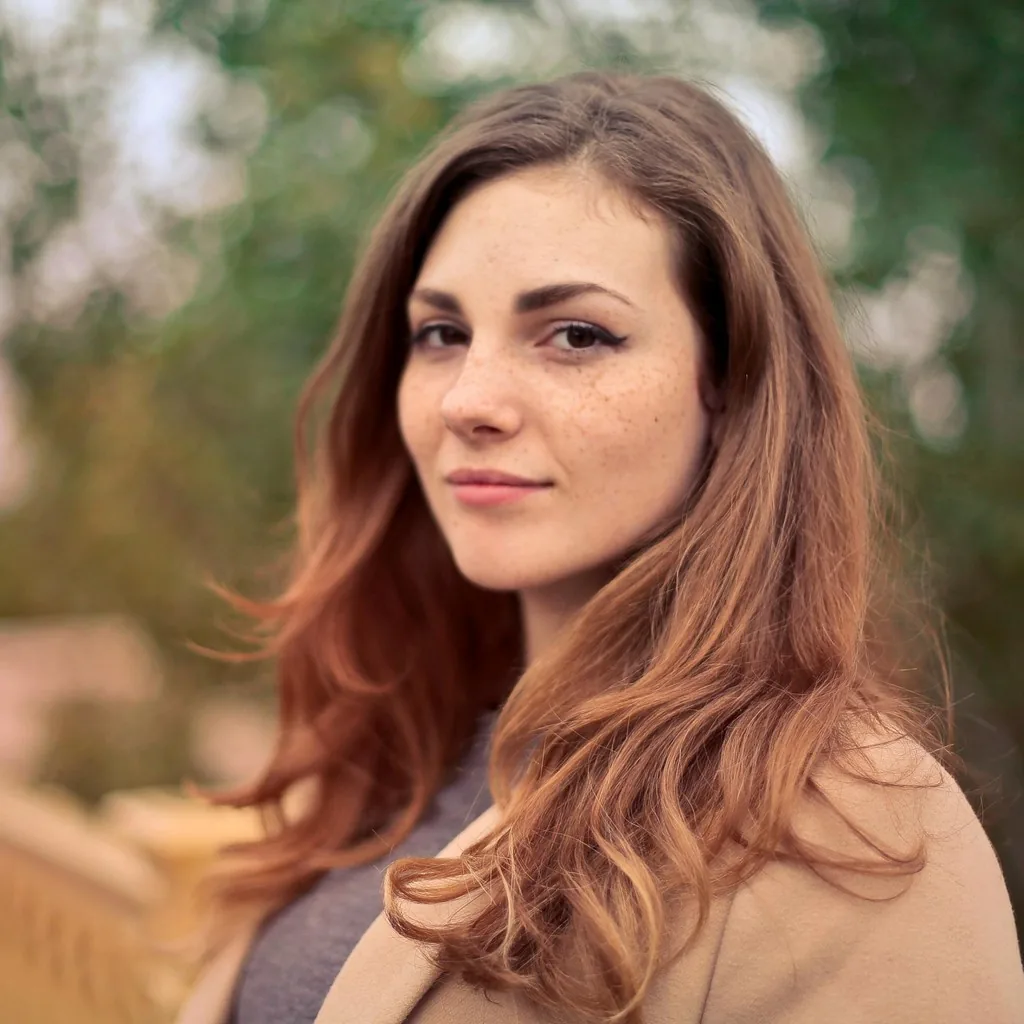
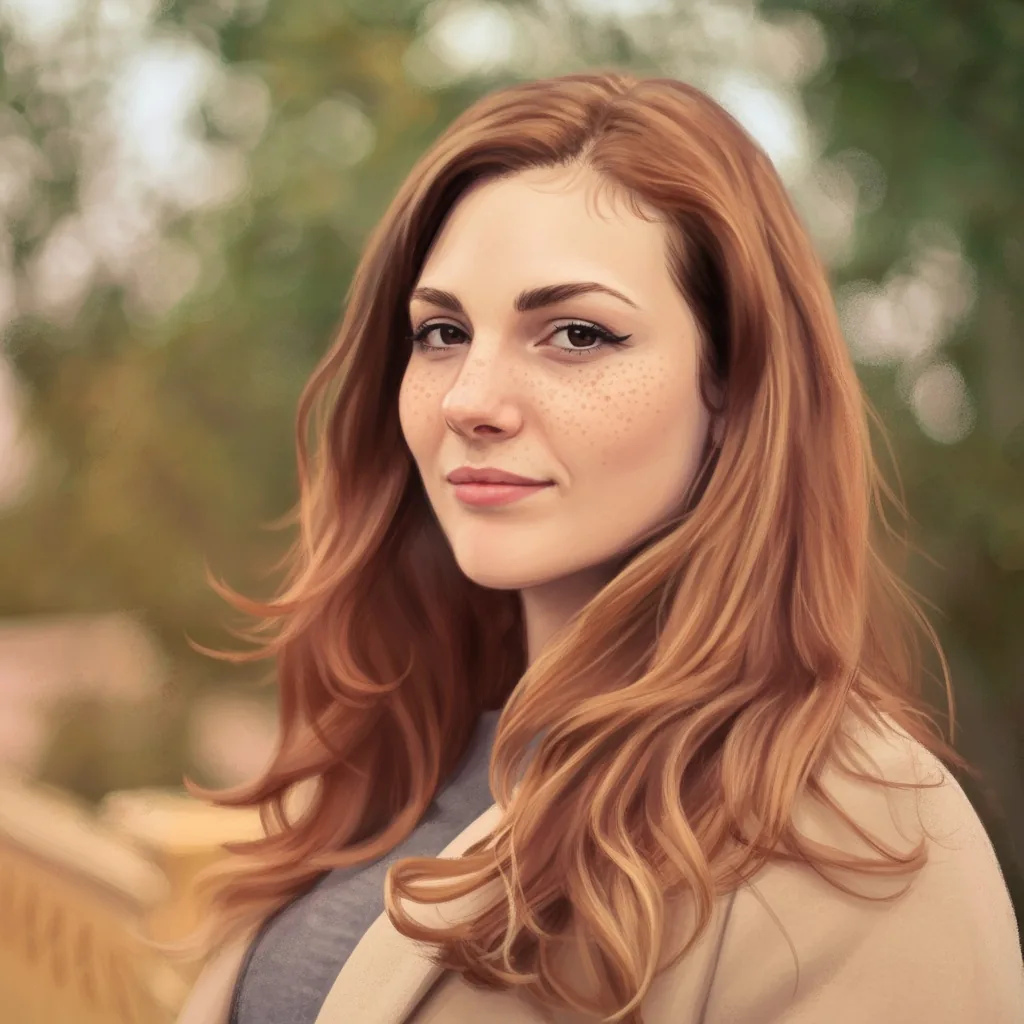
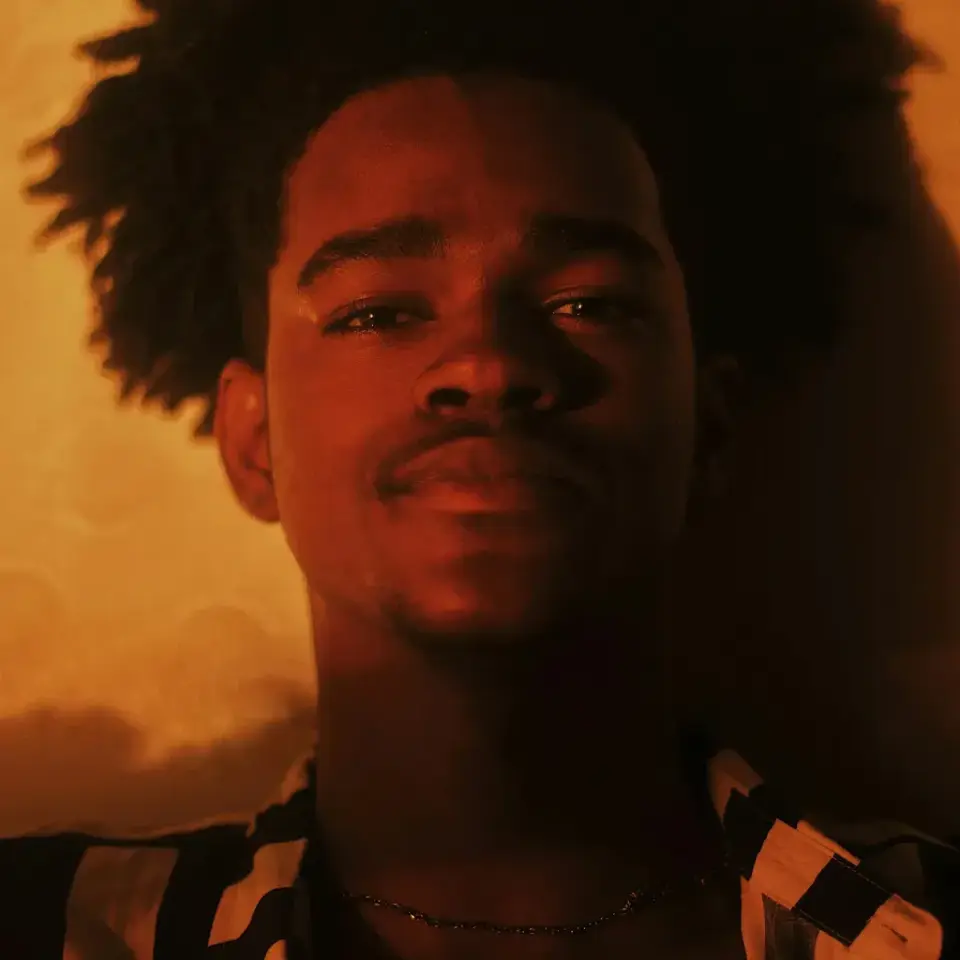
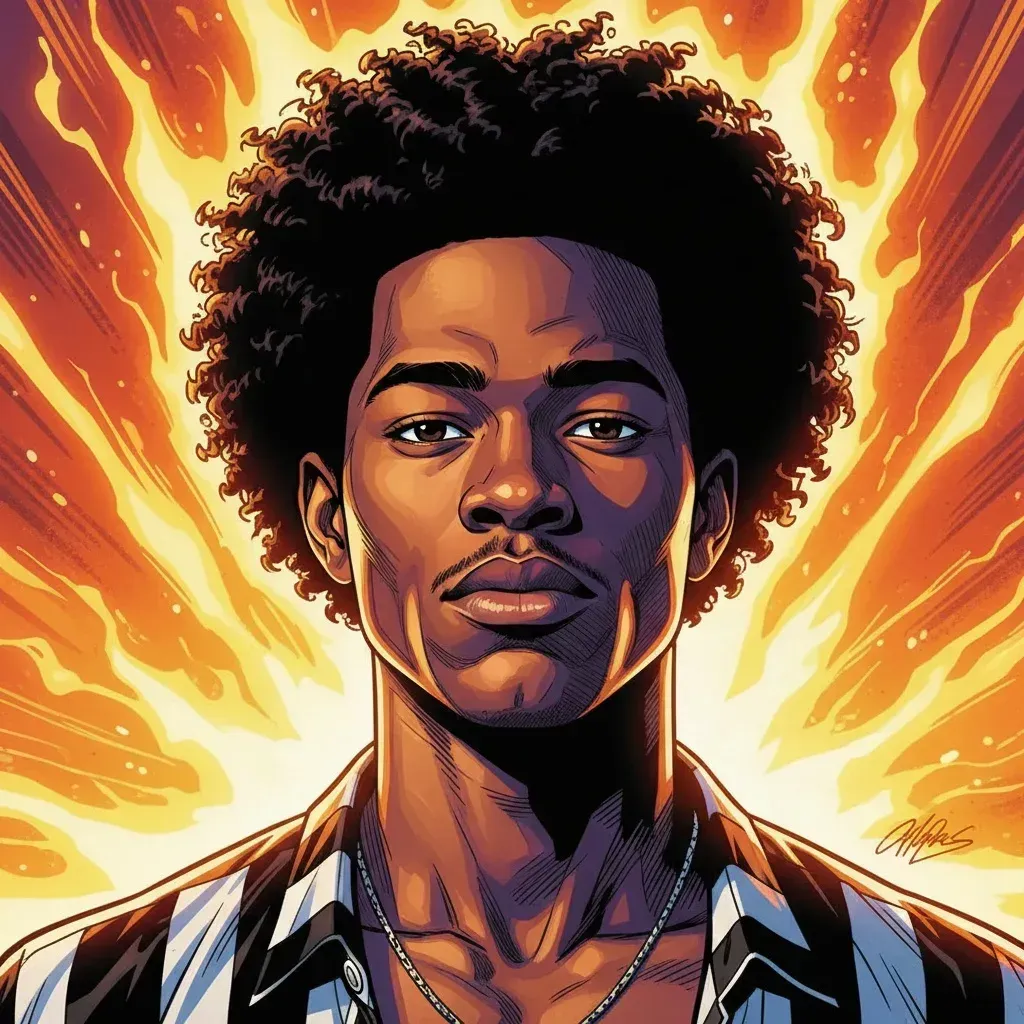
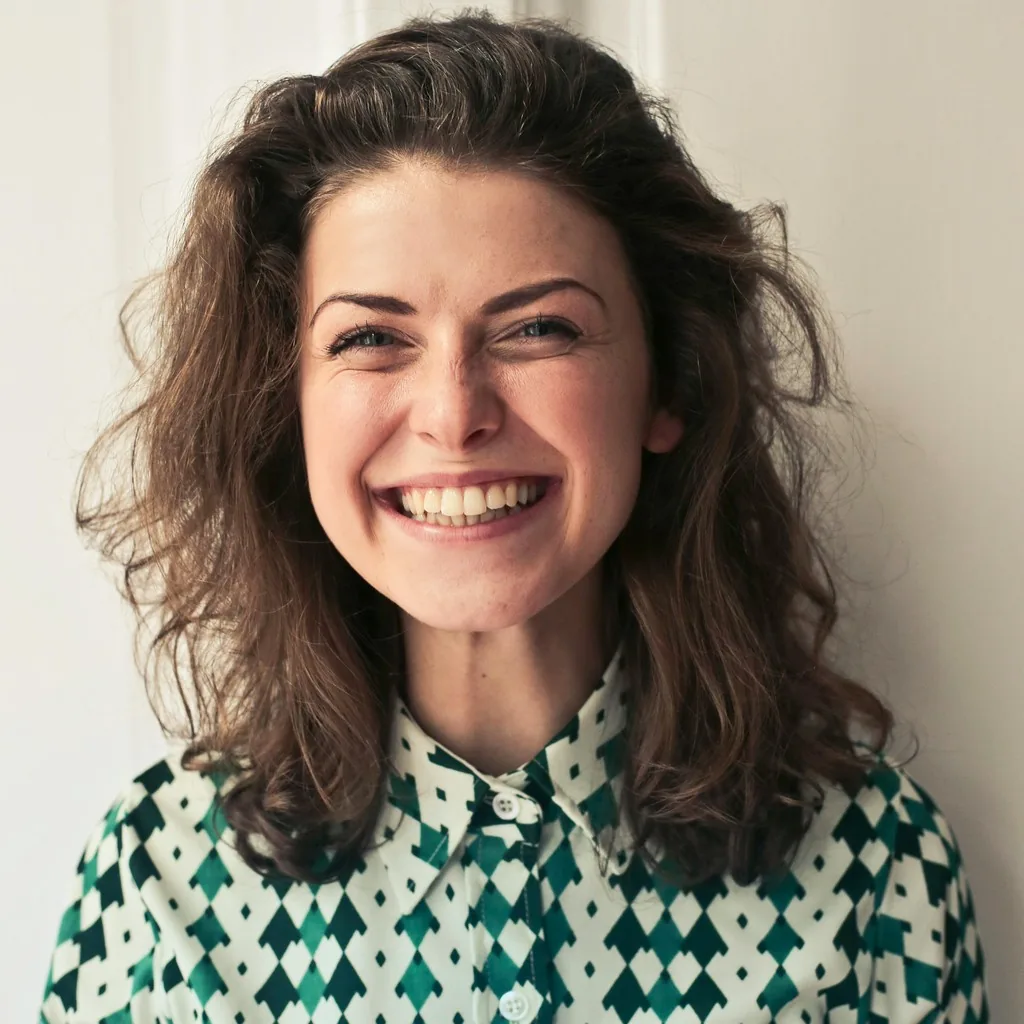
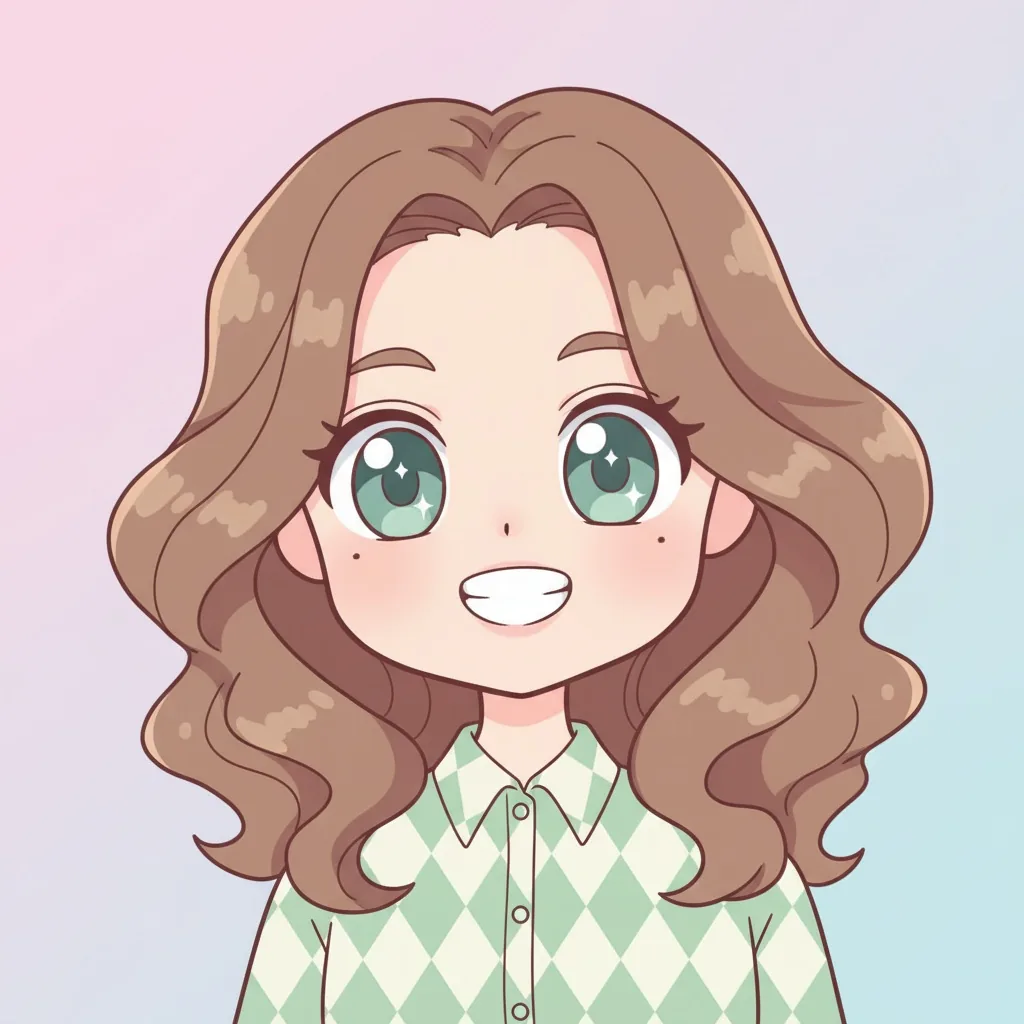
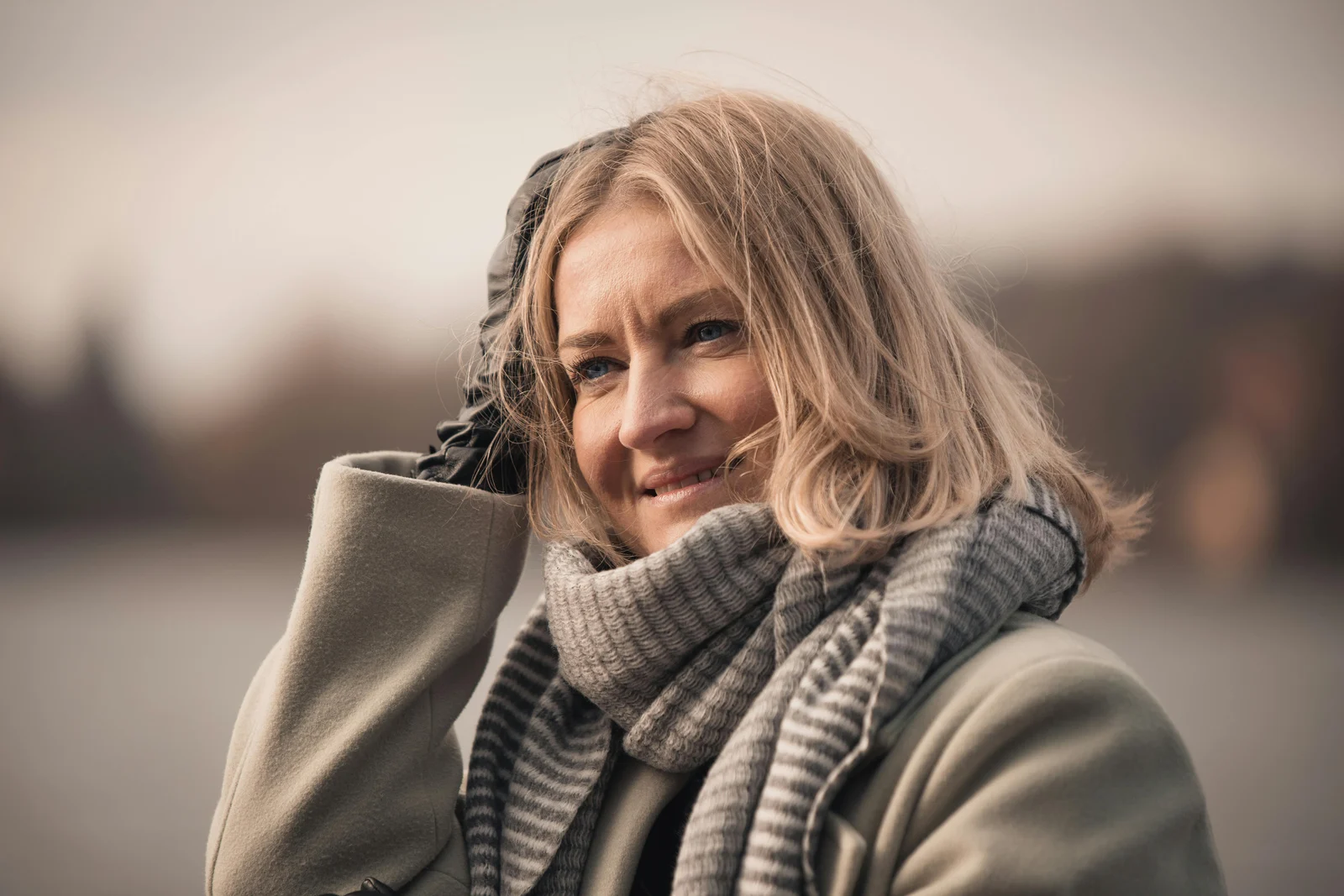
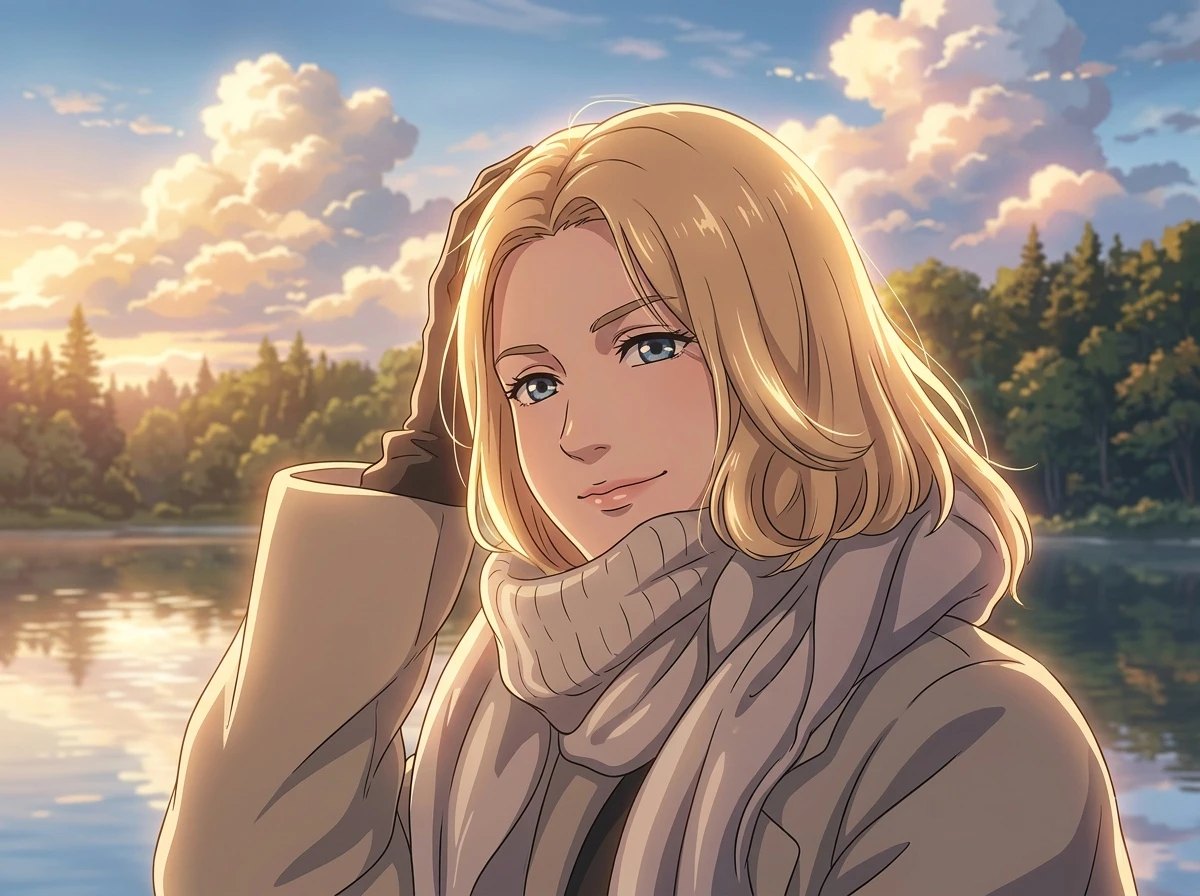
Entdecke weitere Wege, ein Foto in Anime zu verwandeln
Starte mit einem Foto und probiere in Ruhe verschiedene Richtungen aus. Aus derselben Vorlage können Anime-Porträts, Profil-Avatare, Retro-Szenen, Chibi-Figuren oder game-inspirierte Illustrationen entstehen, ohne den Workflow zu verlassen.
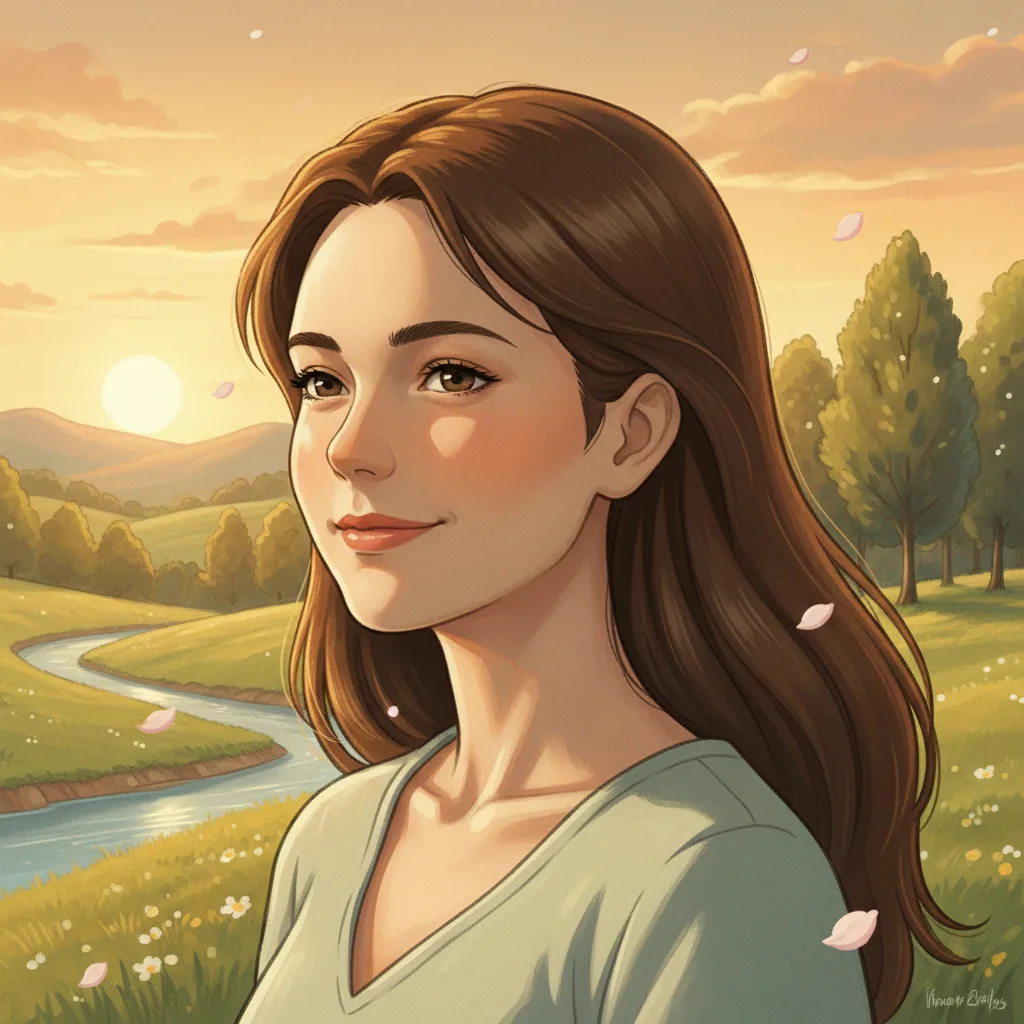
Photo to Studio Ghibli style anime
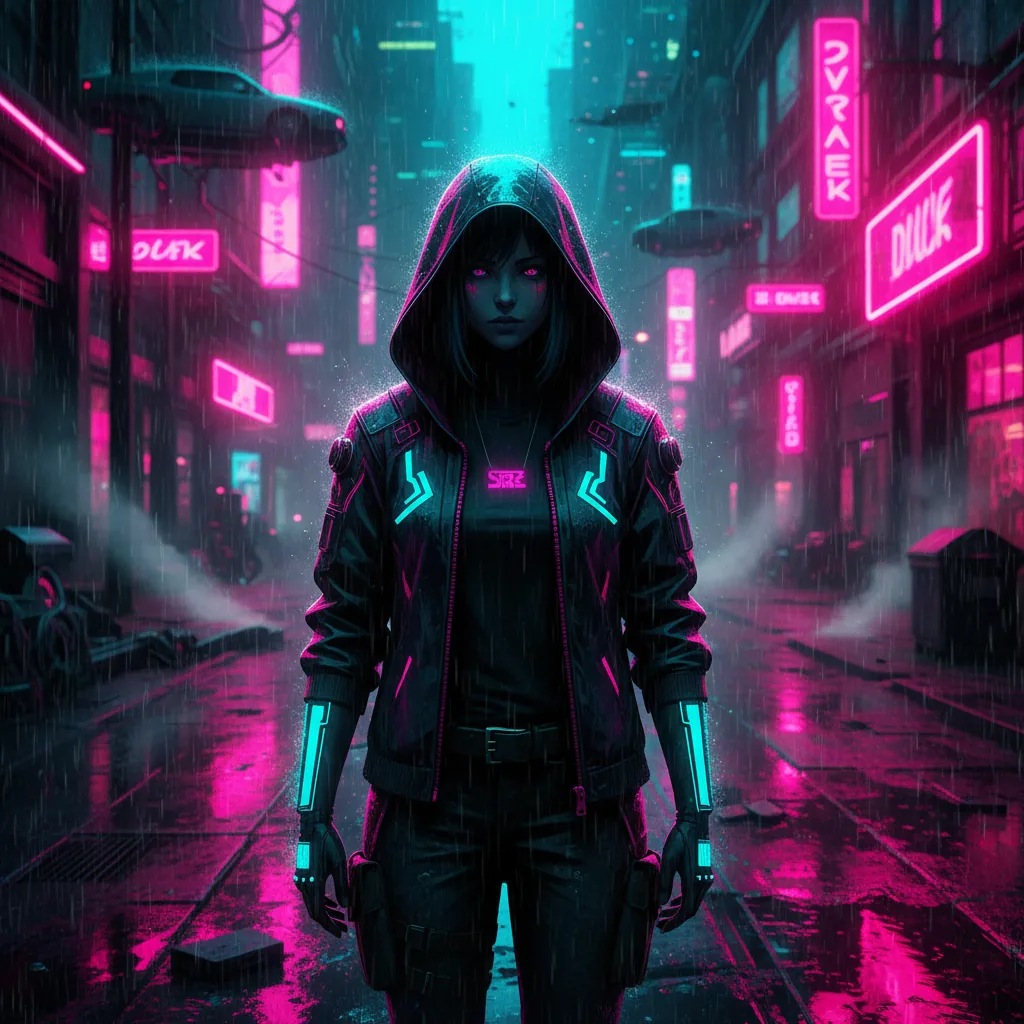
Photo to cyberpunk anime
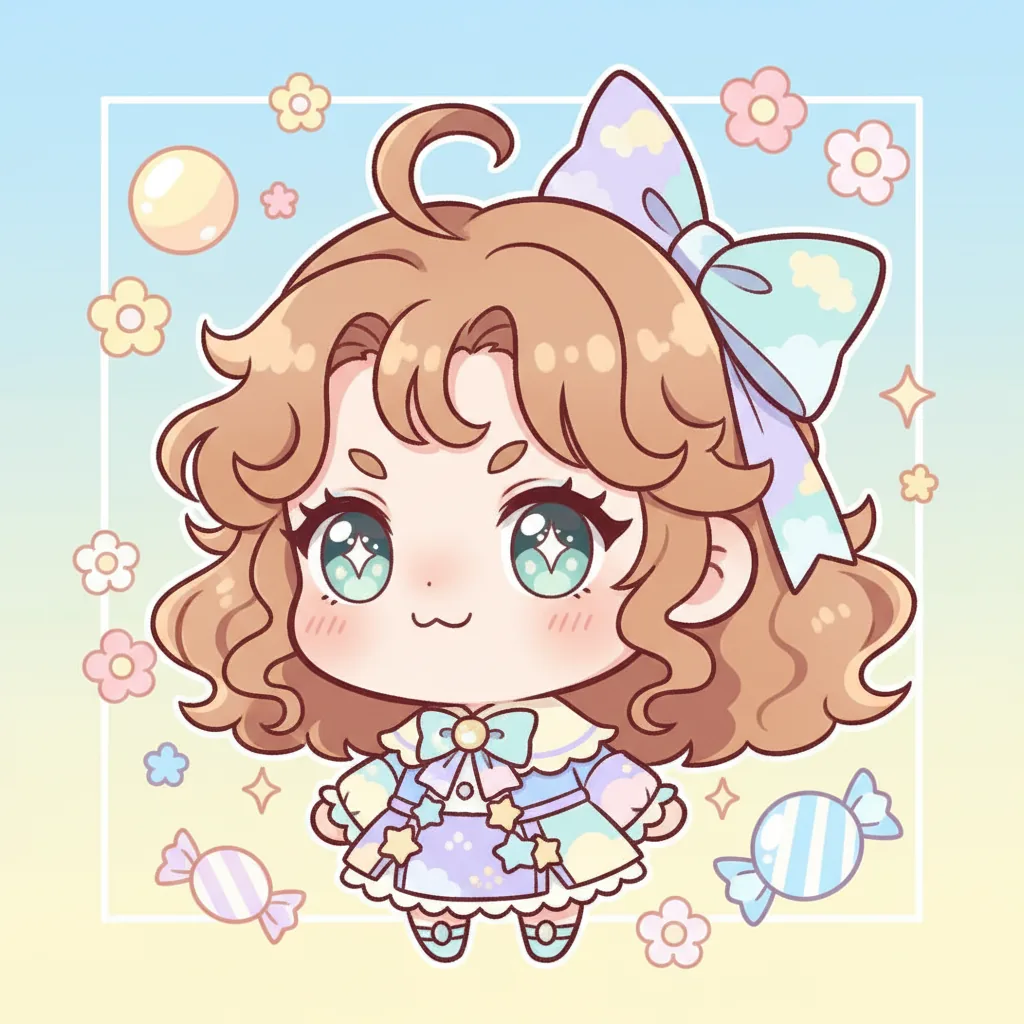
Photo to chibi anime
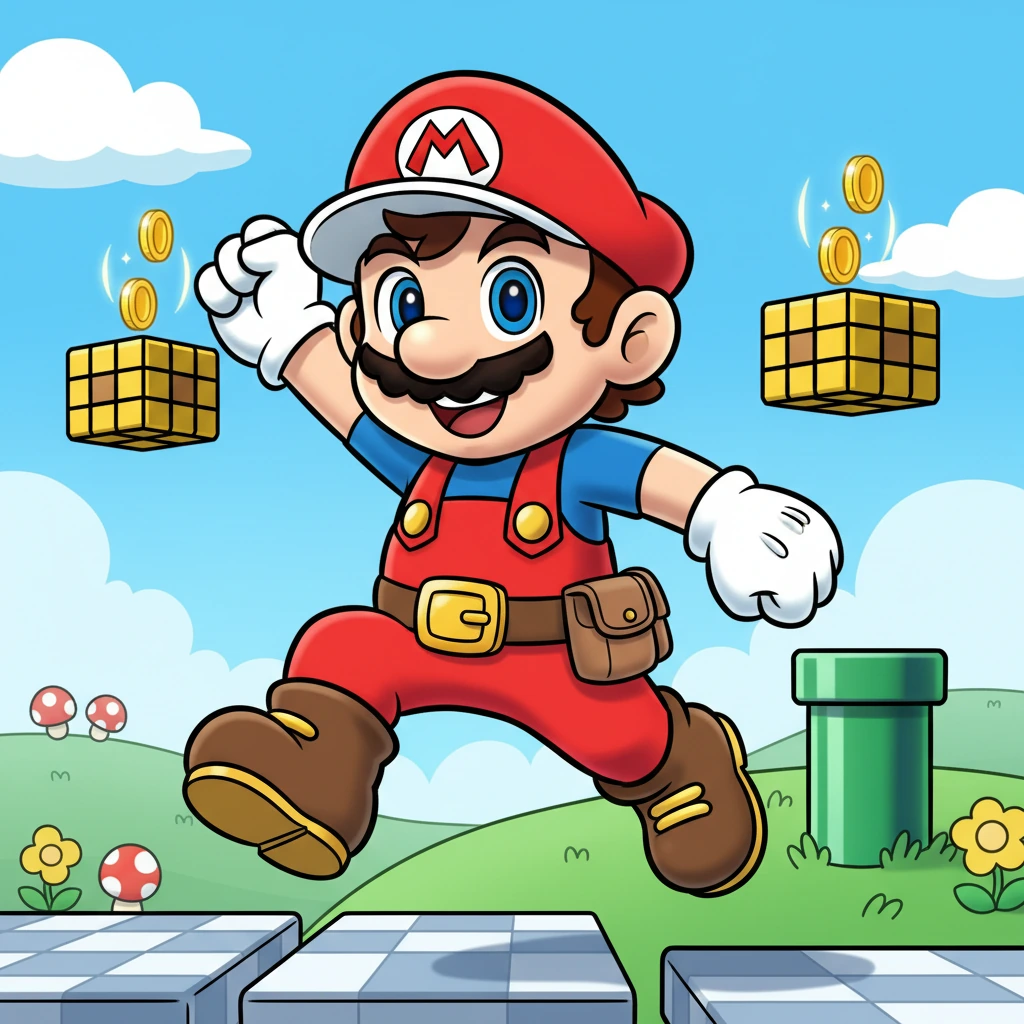
Photo to Mario-inspired anime
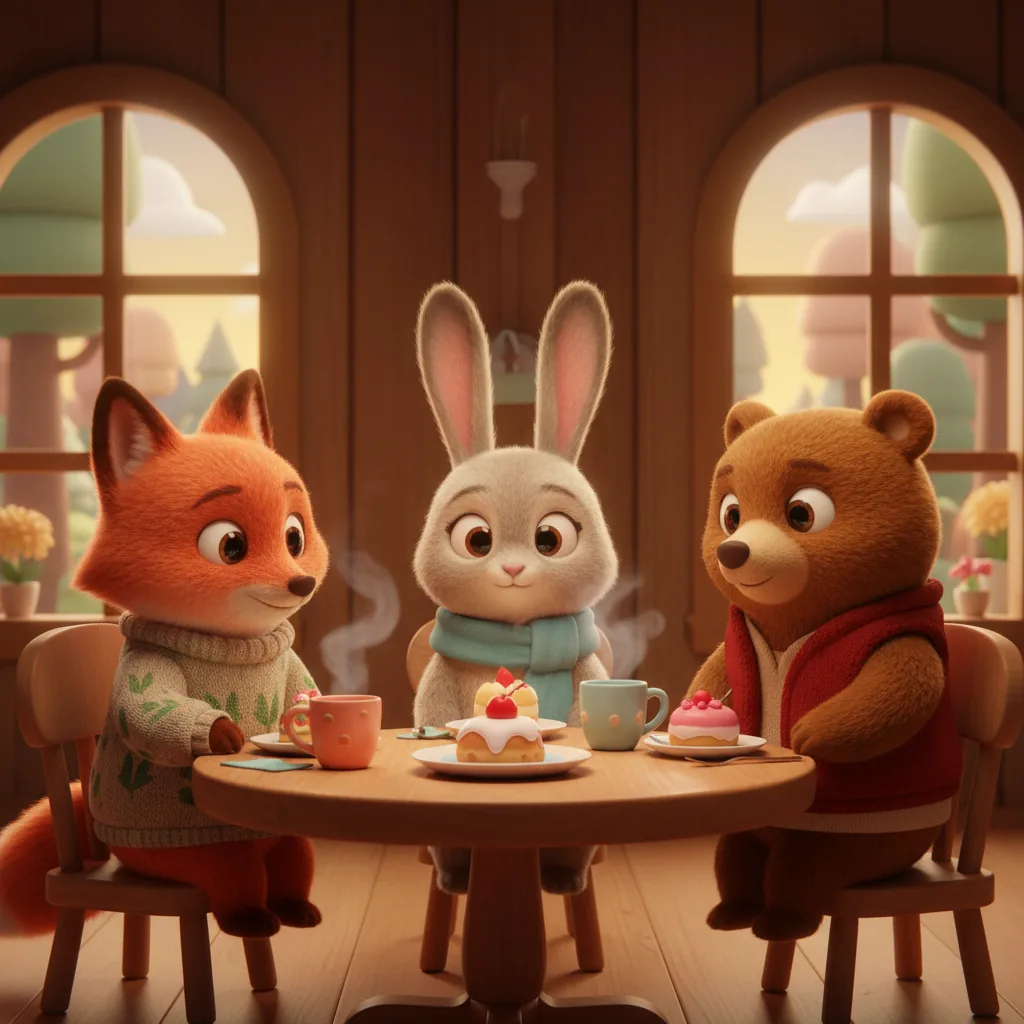
Photo to Pixar 3D style
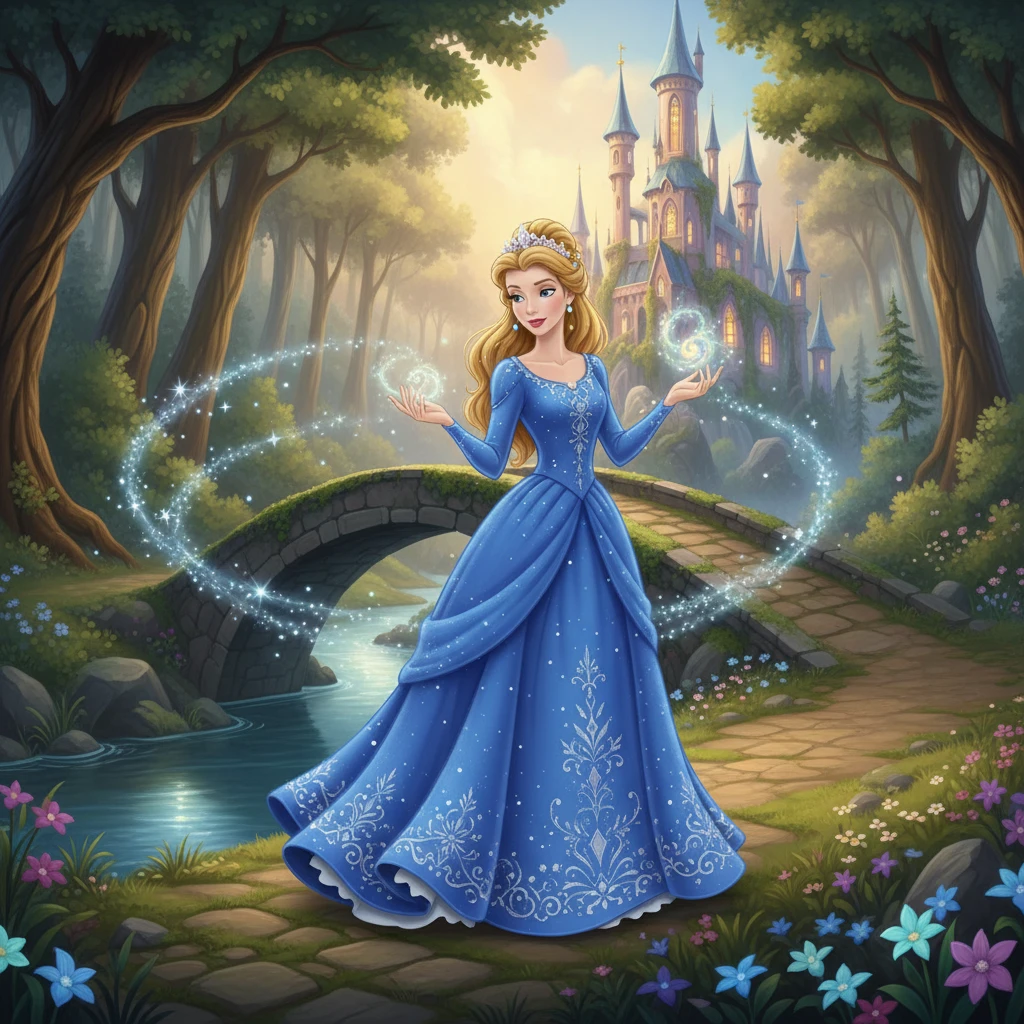
Photo to Disney Style style
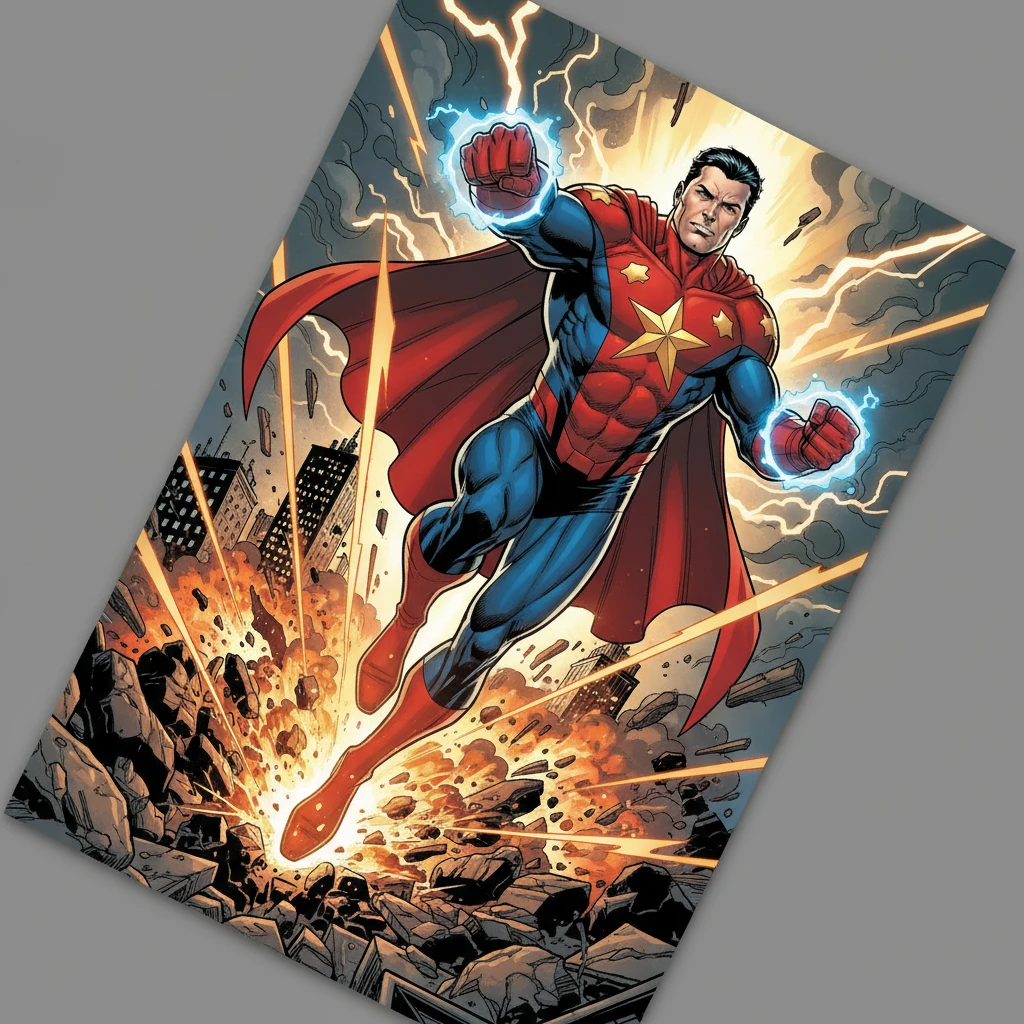
Photo to Marvel Comic style
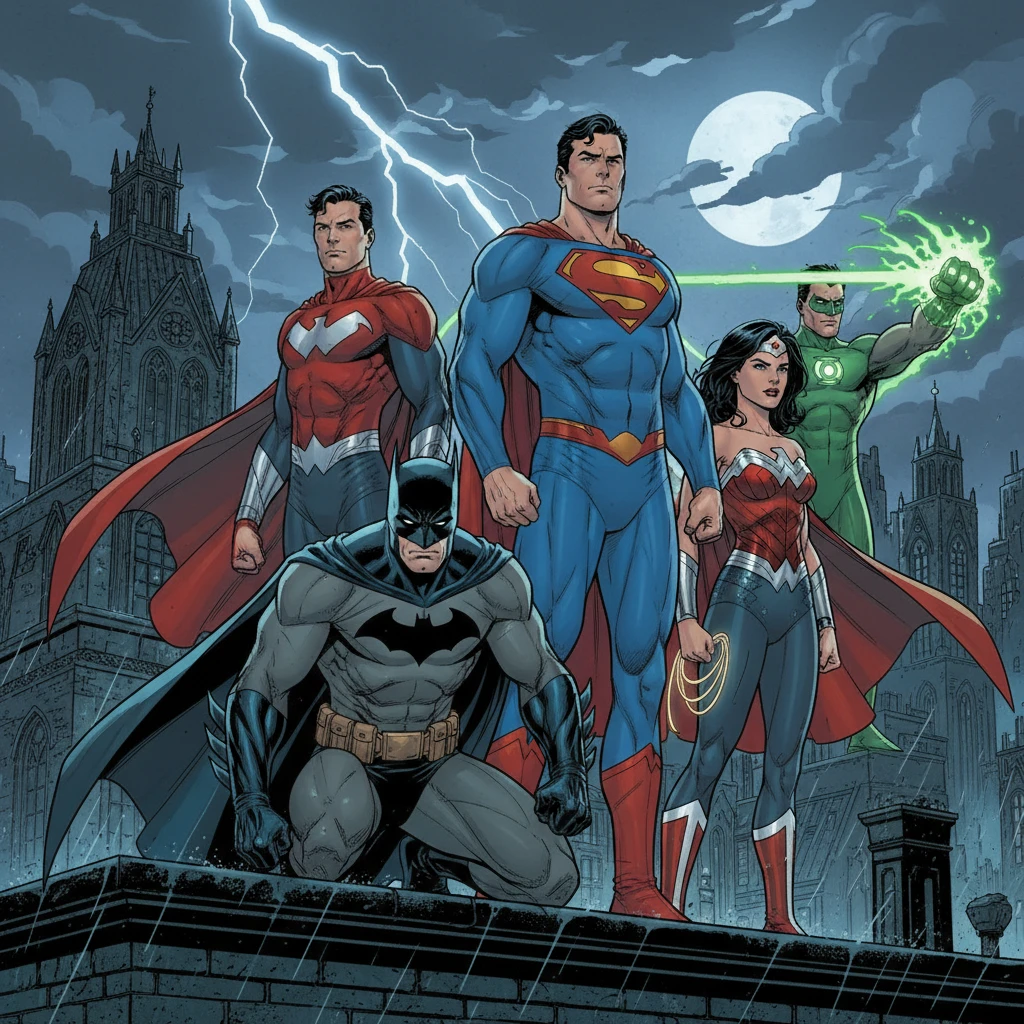
Photo to DC Comic style
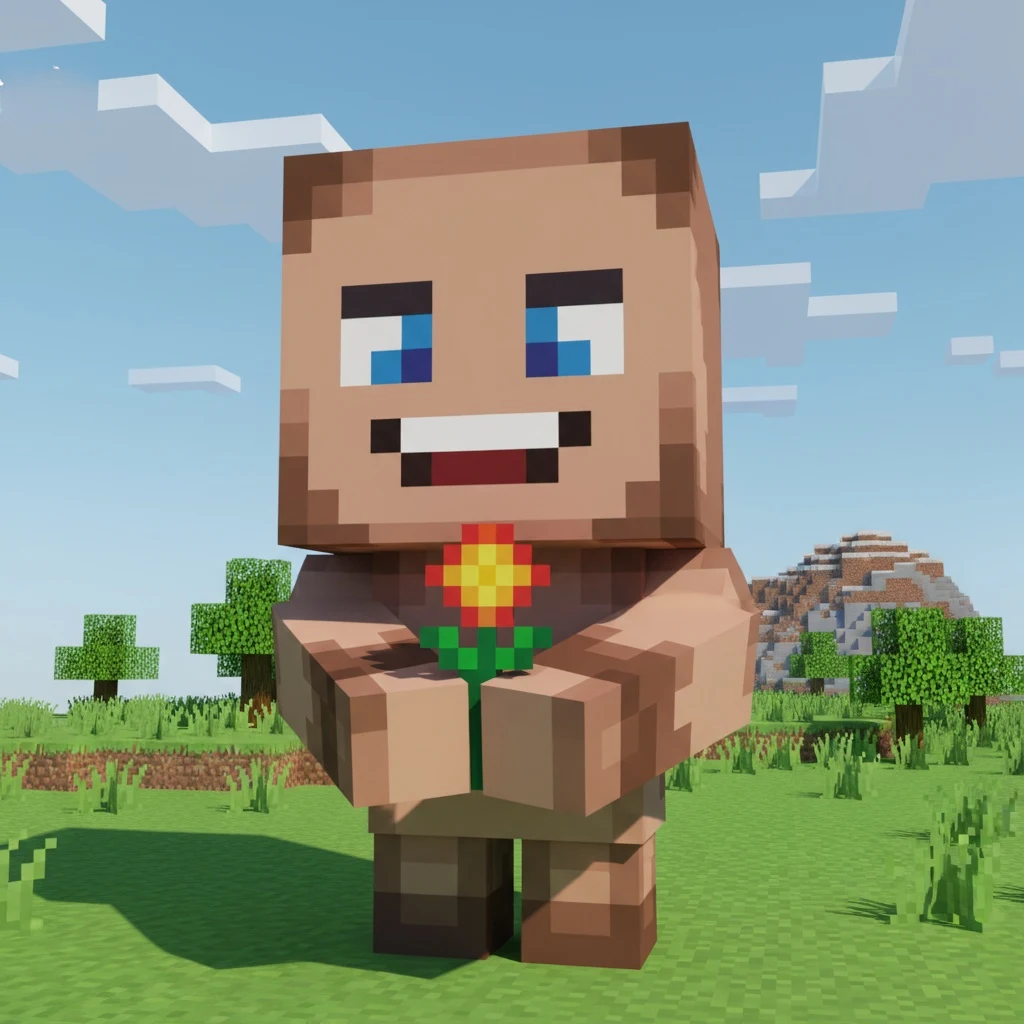
Photo to Minecraft style
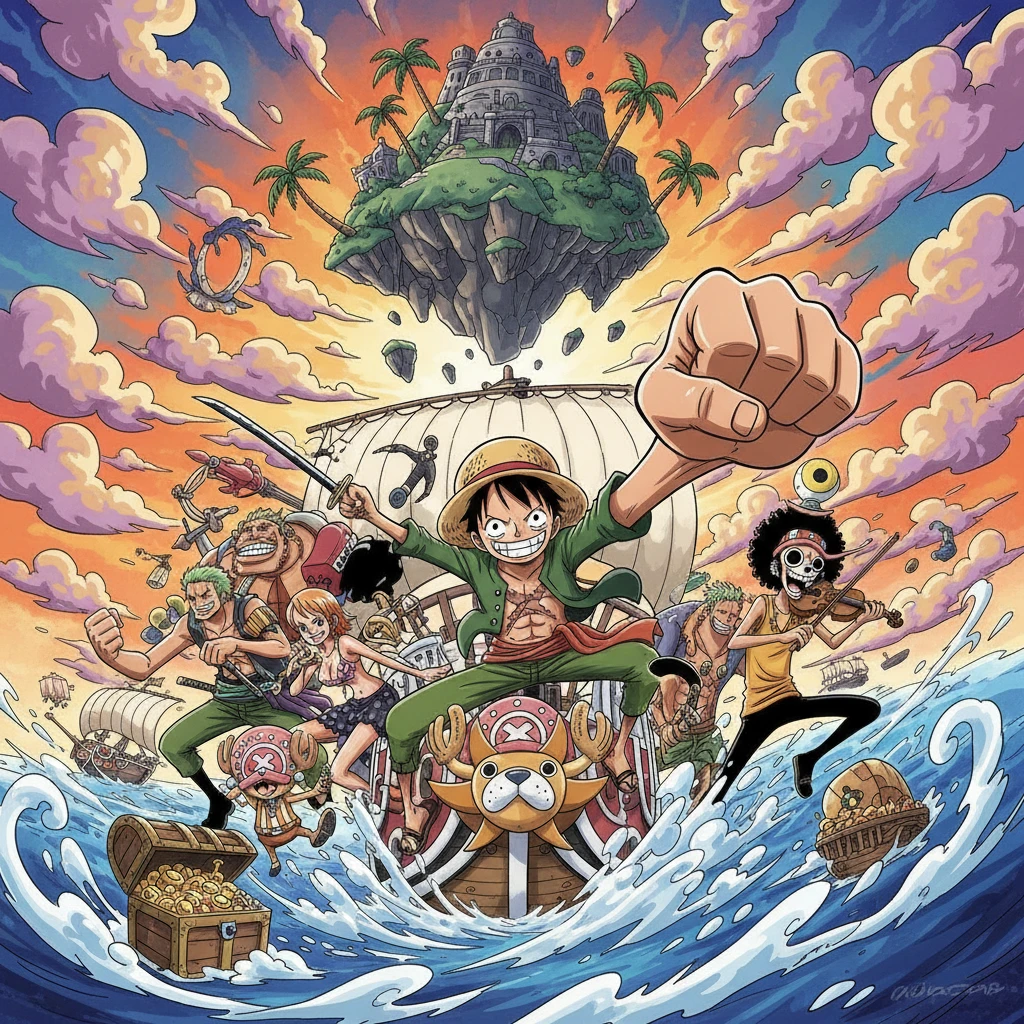
Photo to One Piece style
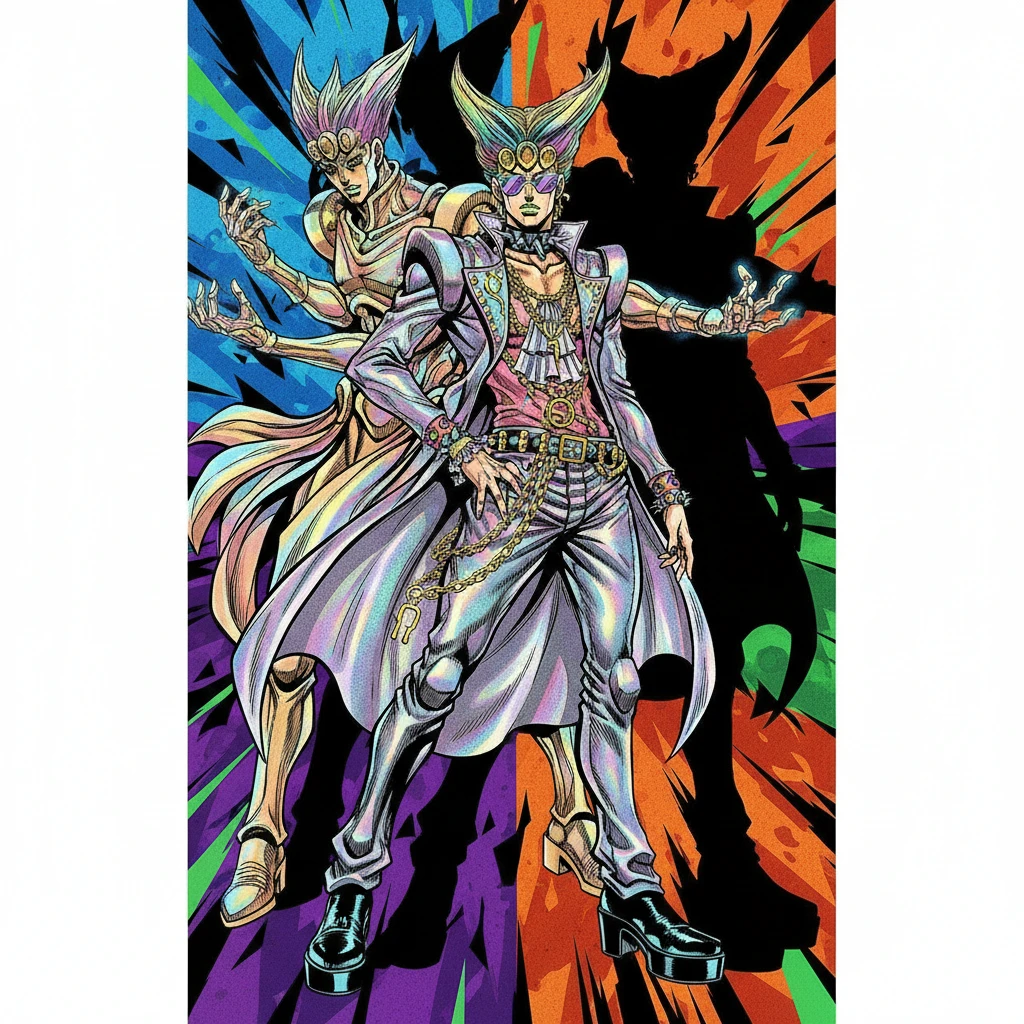
Photo to JoJo's Bizarre Adventure style
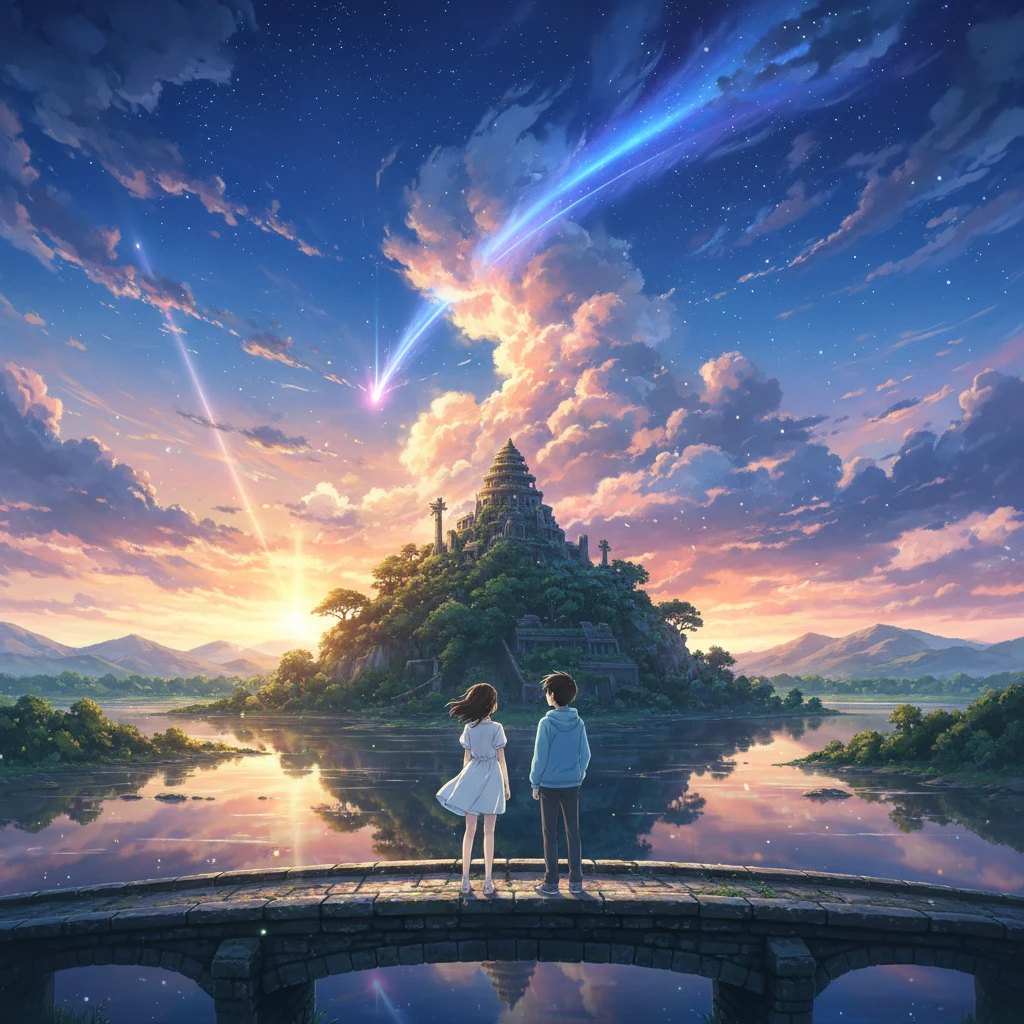
Photo to Makoto Shinkai style anime
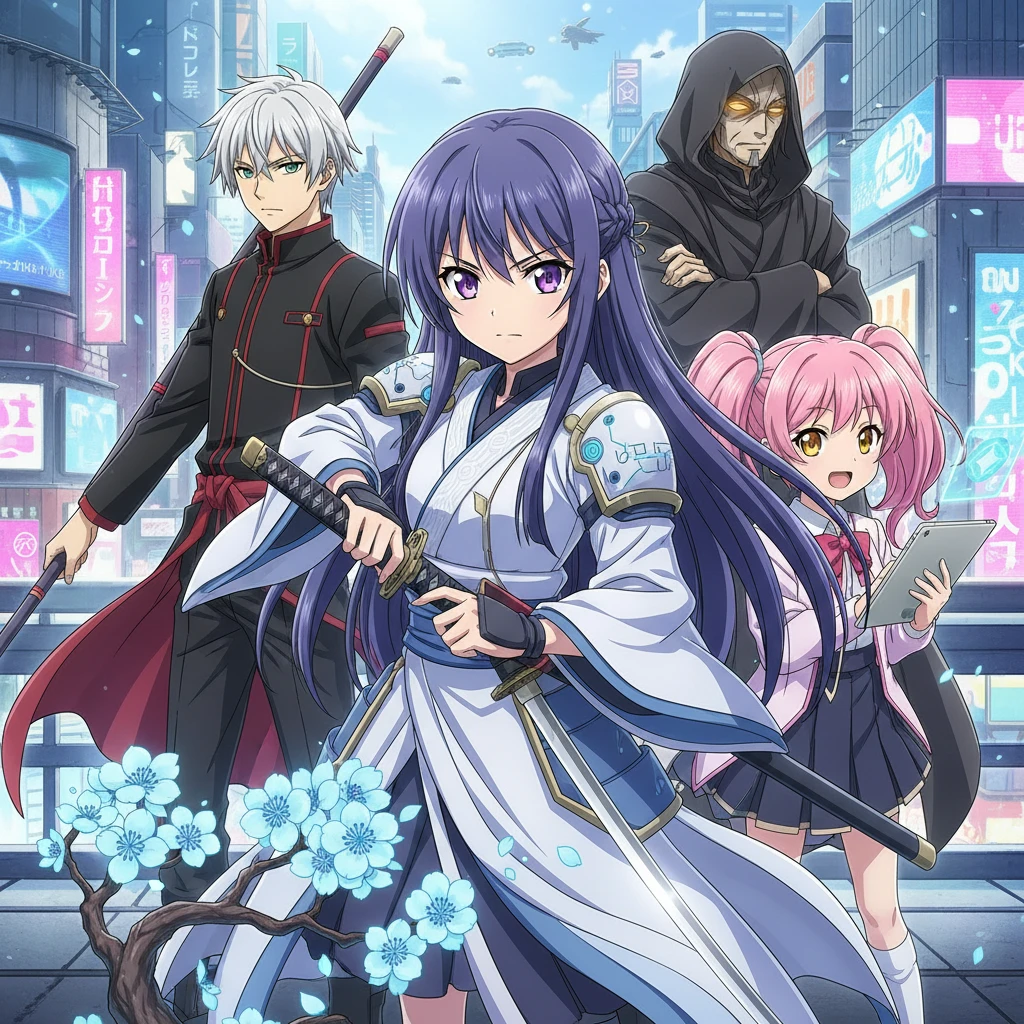
Photo to Japanese anime
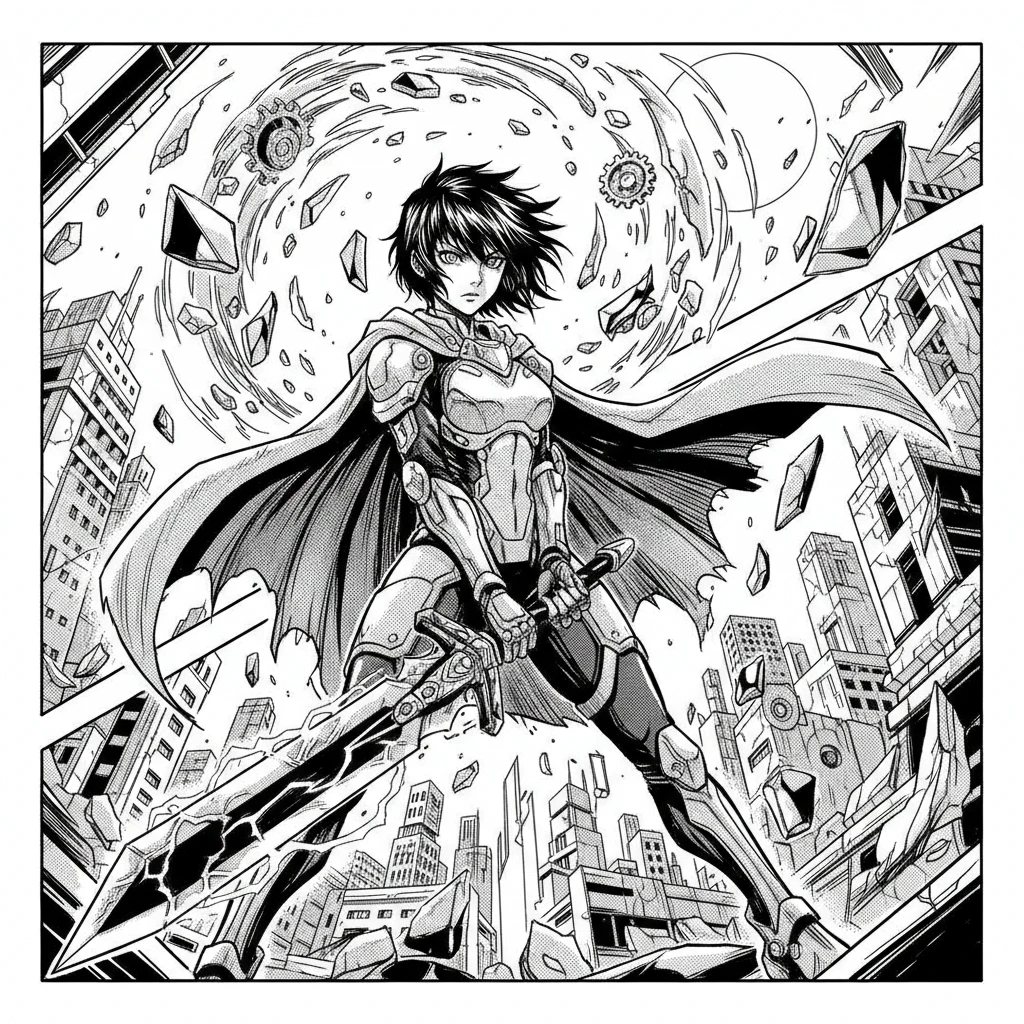
Photo to Manga style
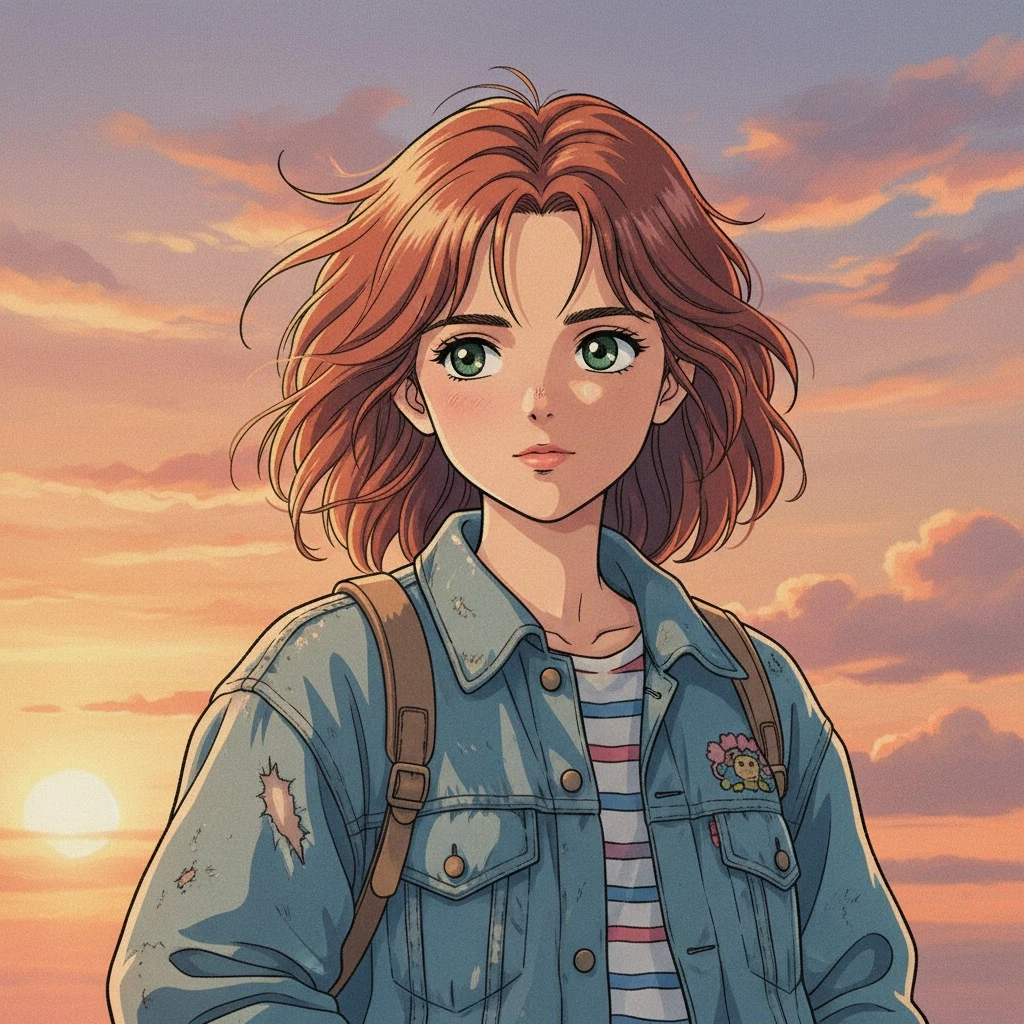
Photo to 90s anime
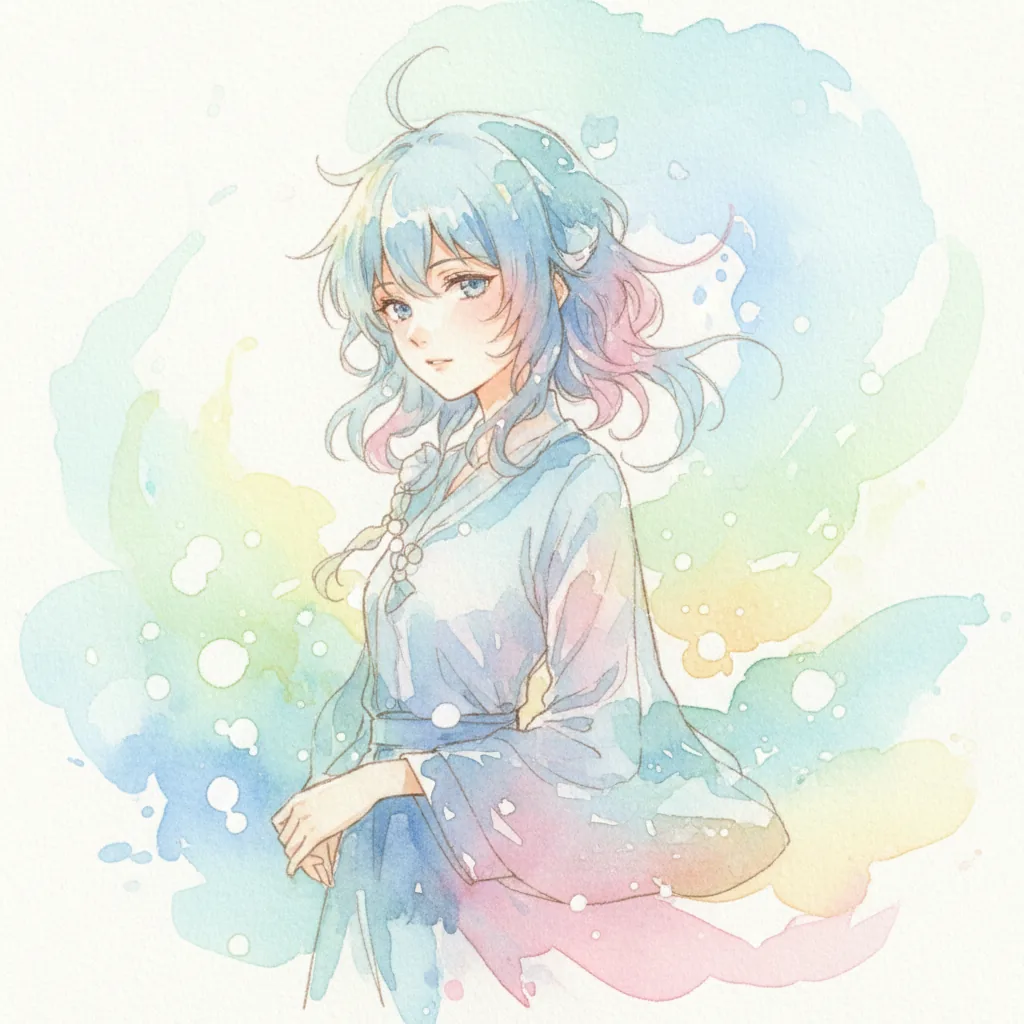
Photo to Watercolor style
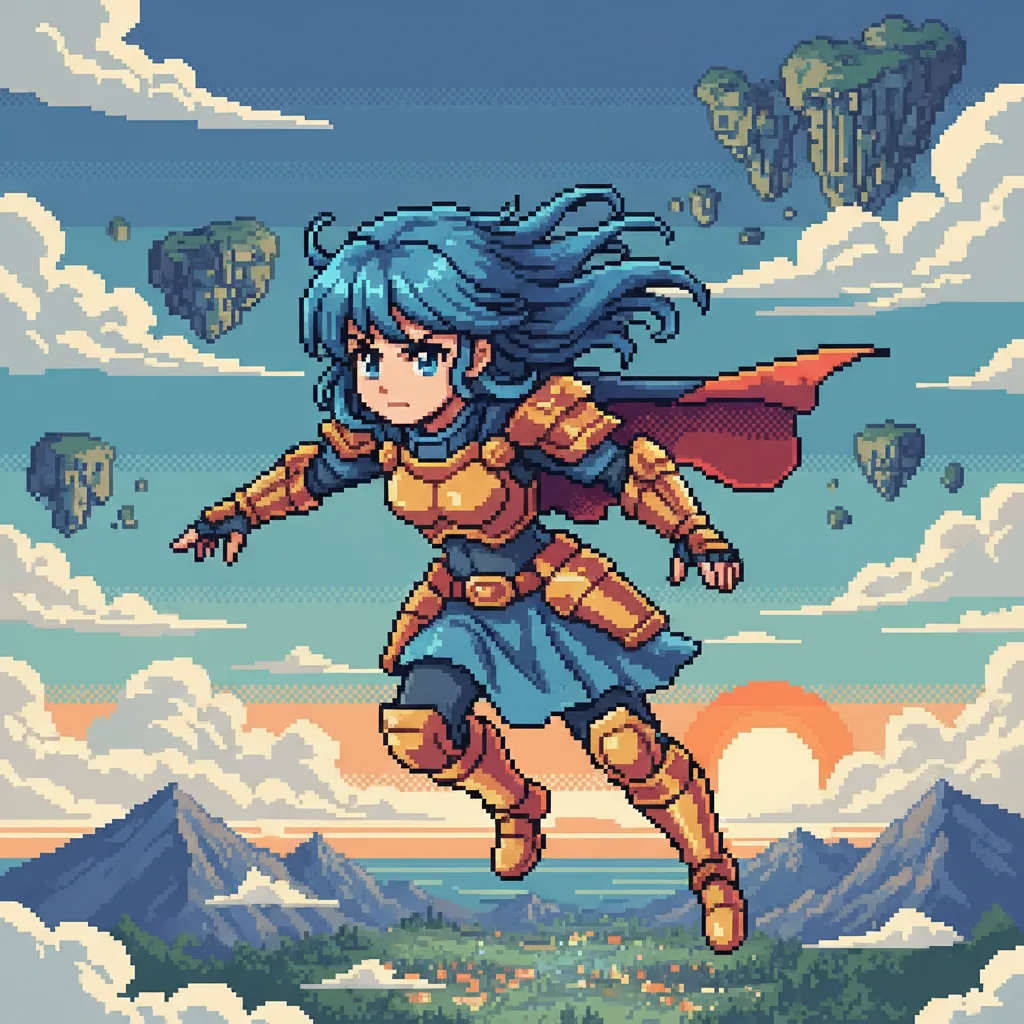
Photo to pixel art anime
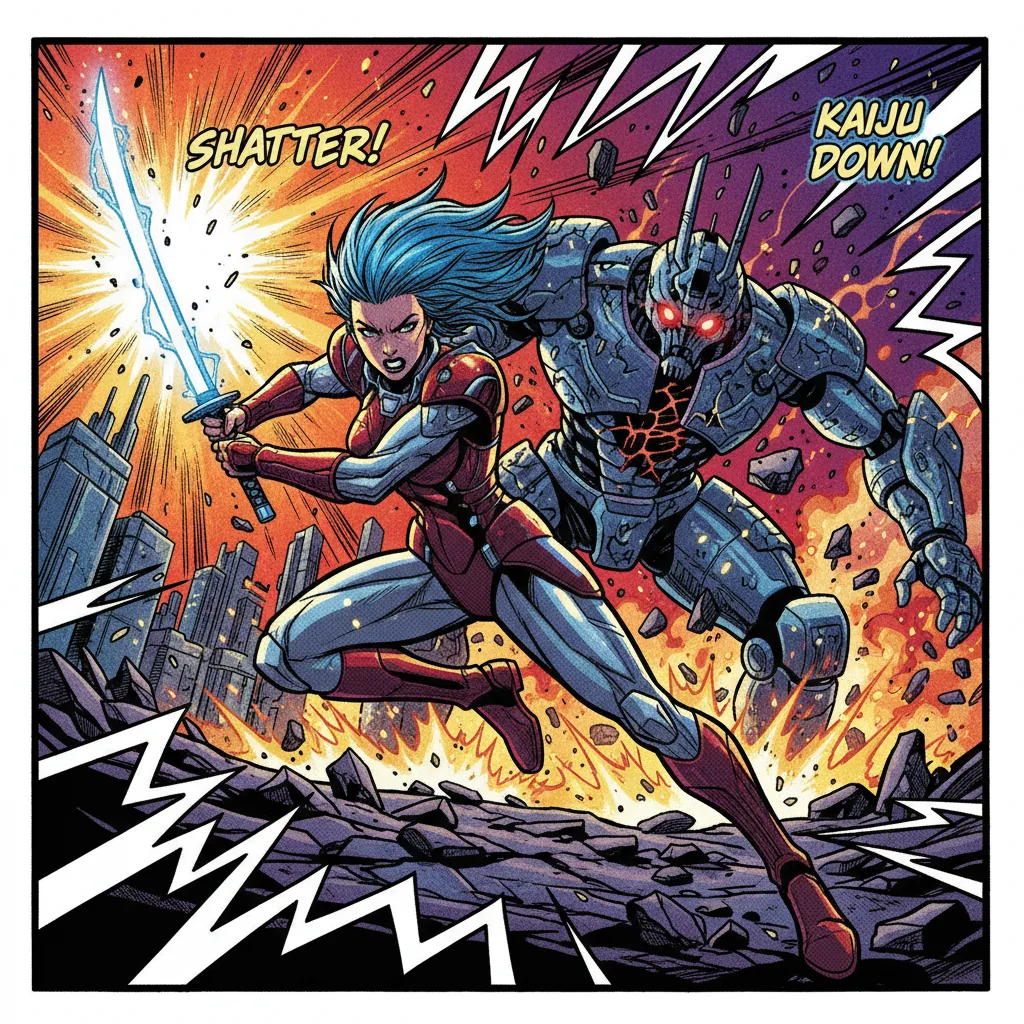
Photo to Comic Book style
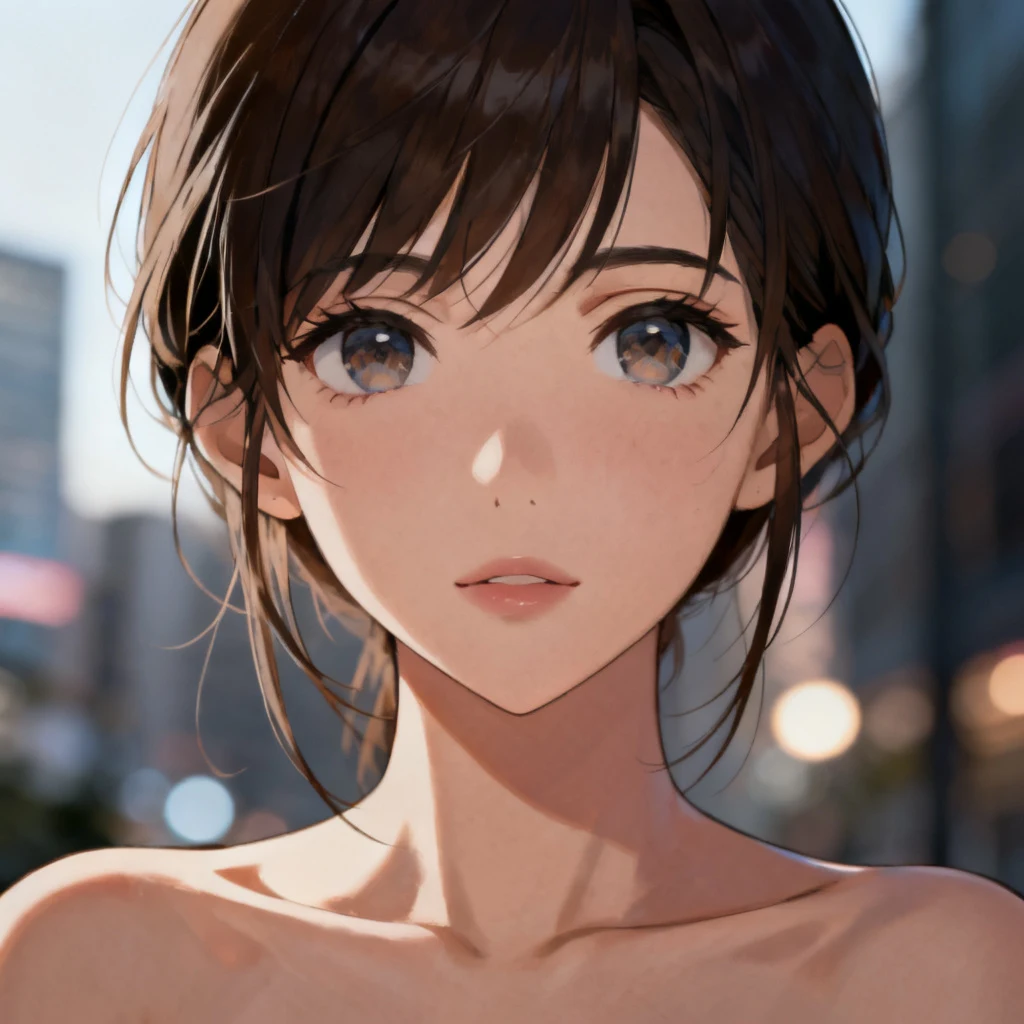
Photo to Realistic Anime style
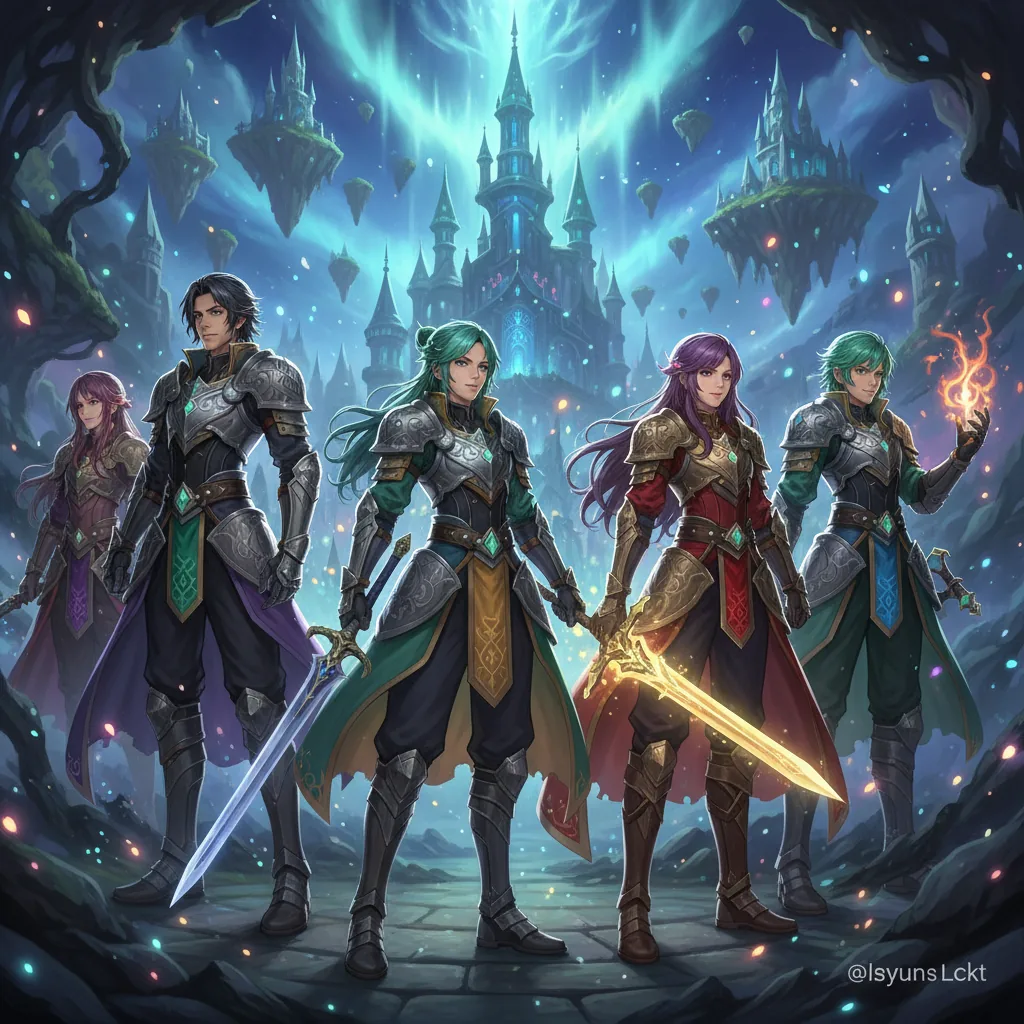
Photo to Fantasy RPG style
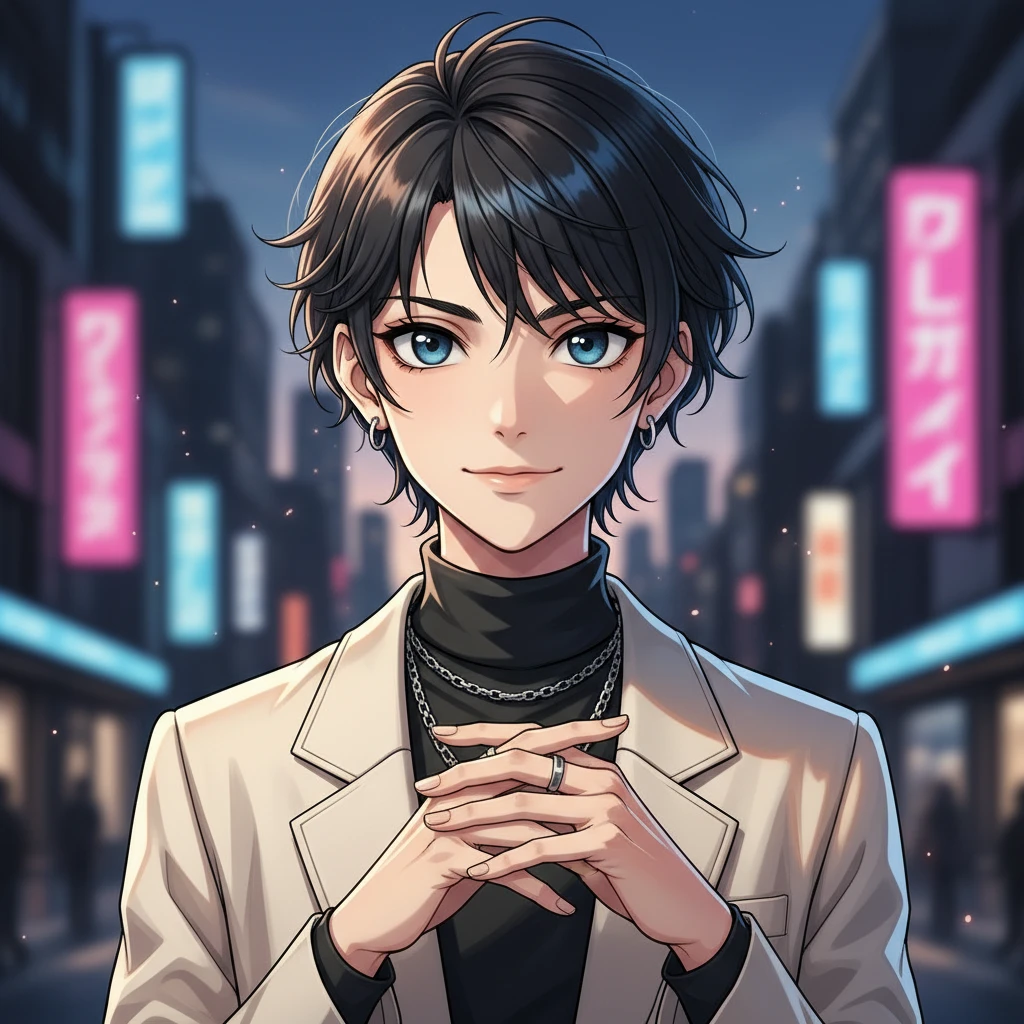
Photo to Core Anime Manga style
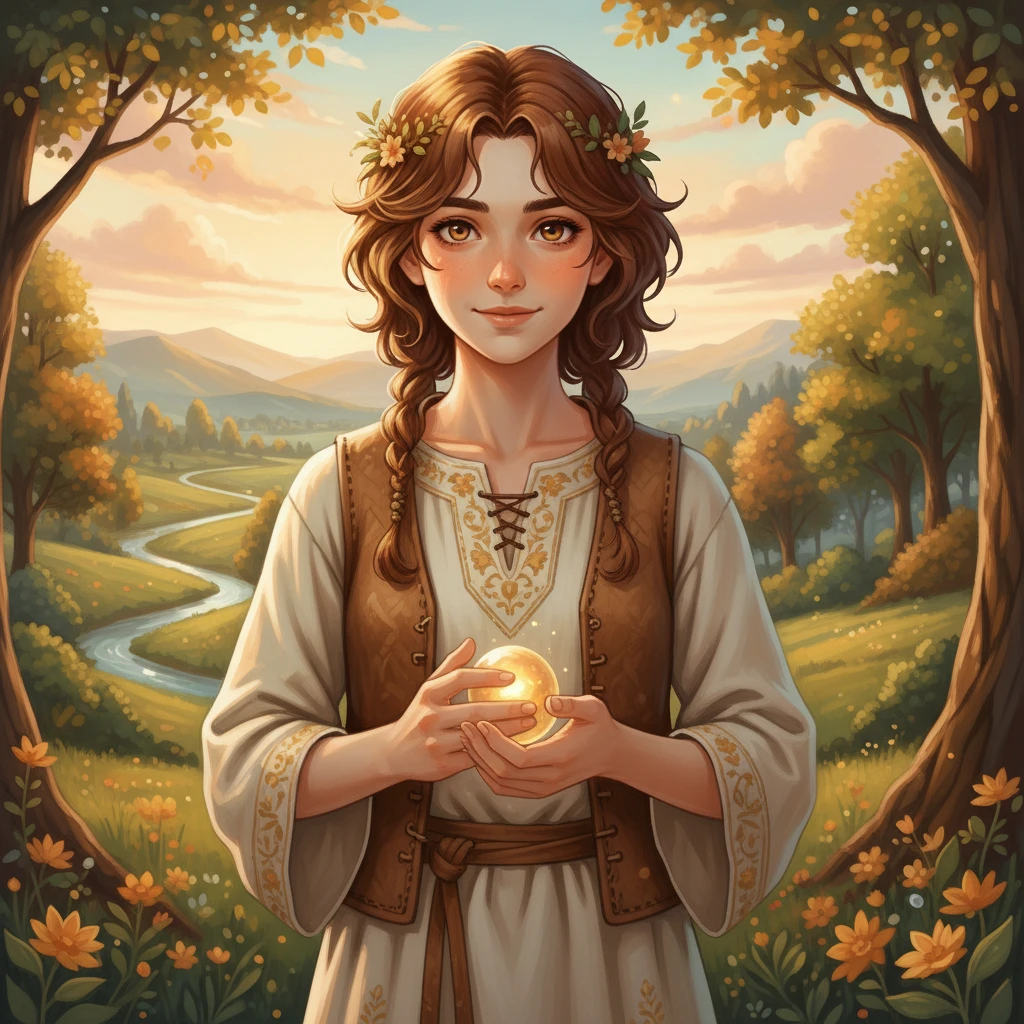
Photo to Pastoral Fantasy Anime style
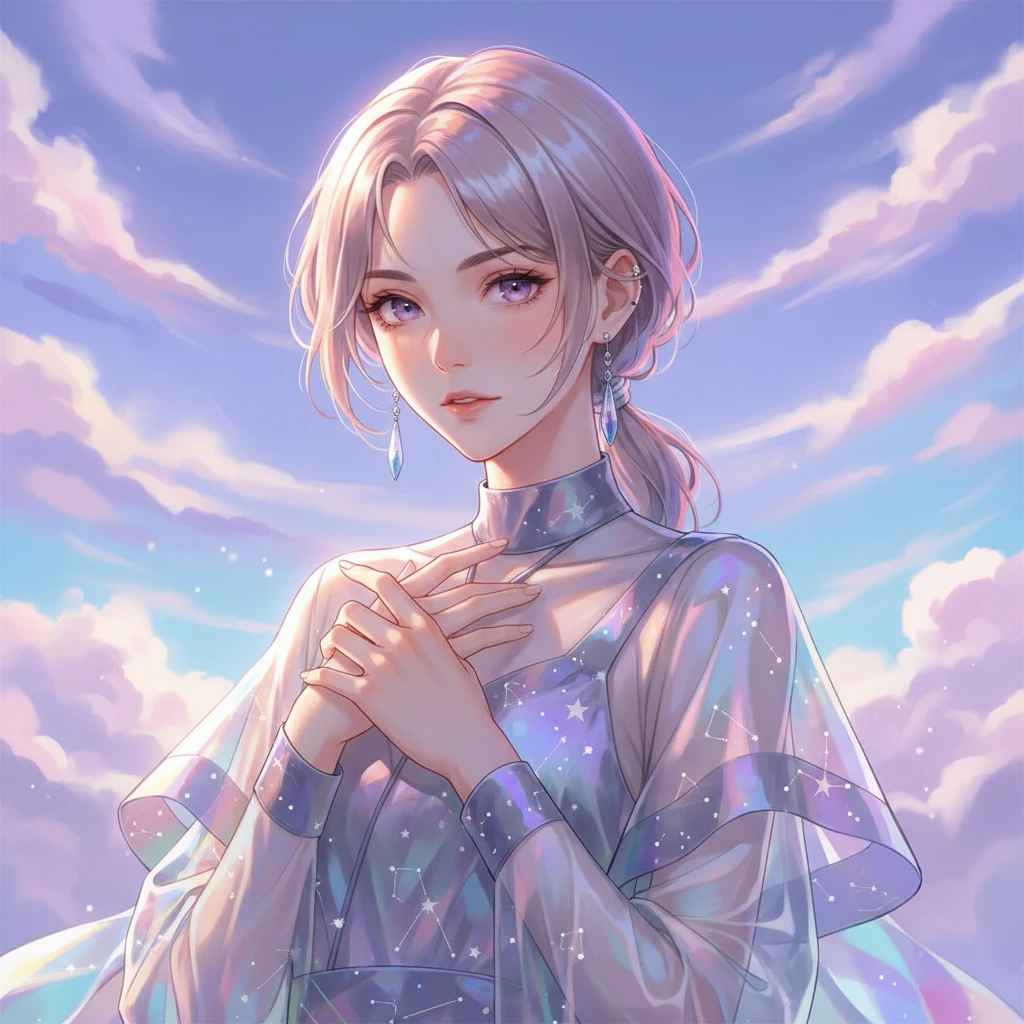
Photo to Cinematic Luminous Anime style
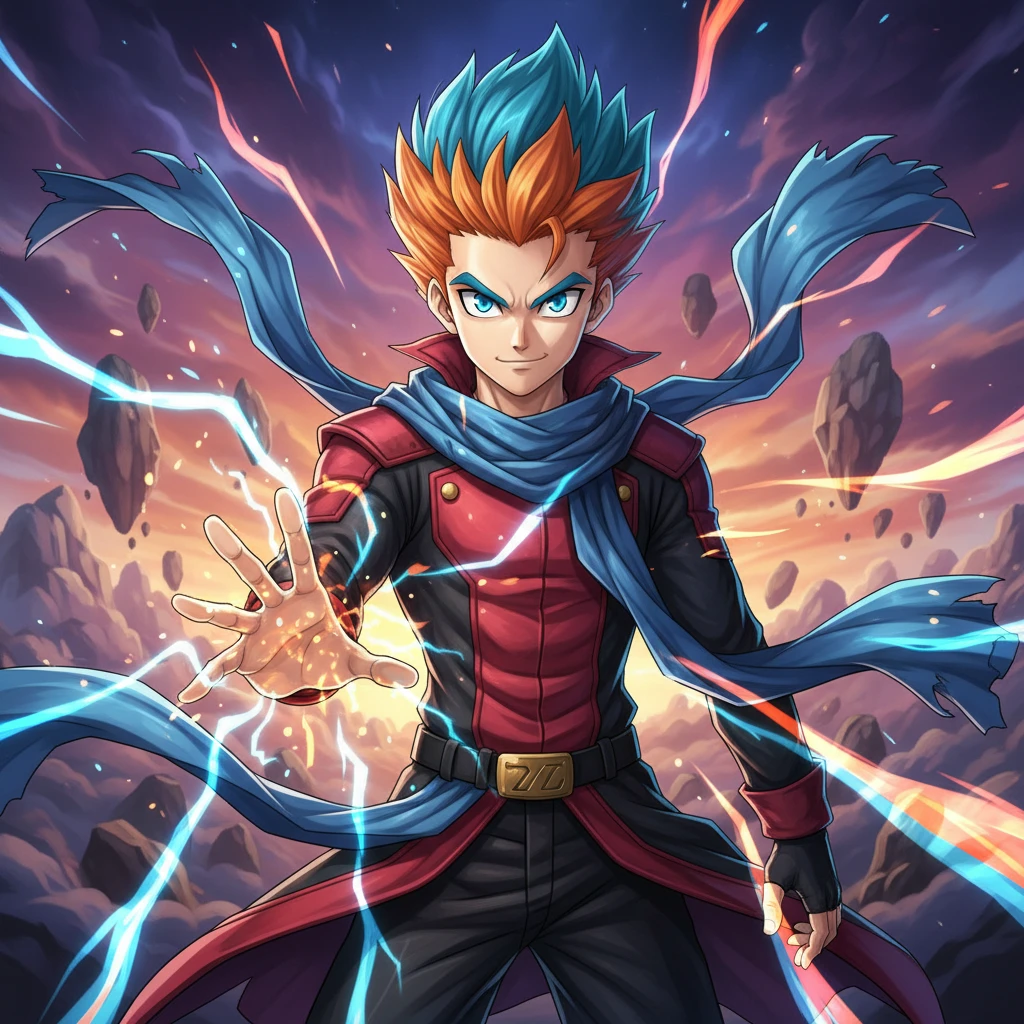
Photo to Battle Shonen Adventure style
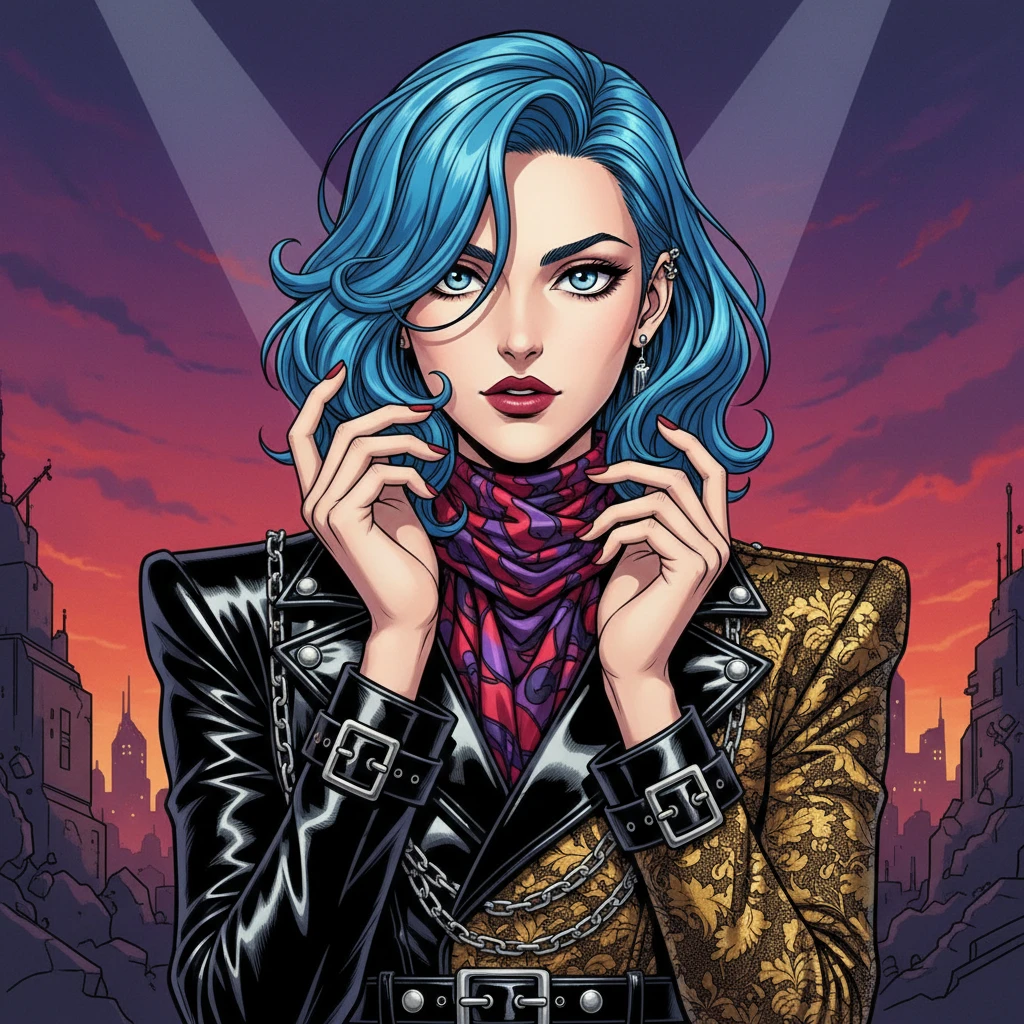
Photo to Bizarre Fashion Manga style
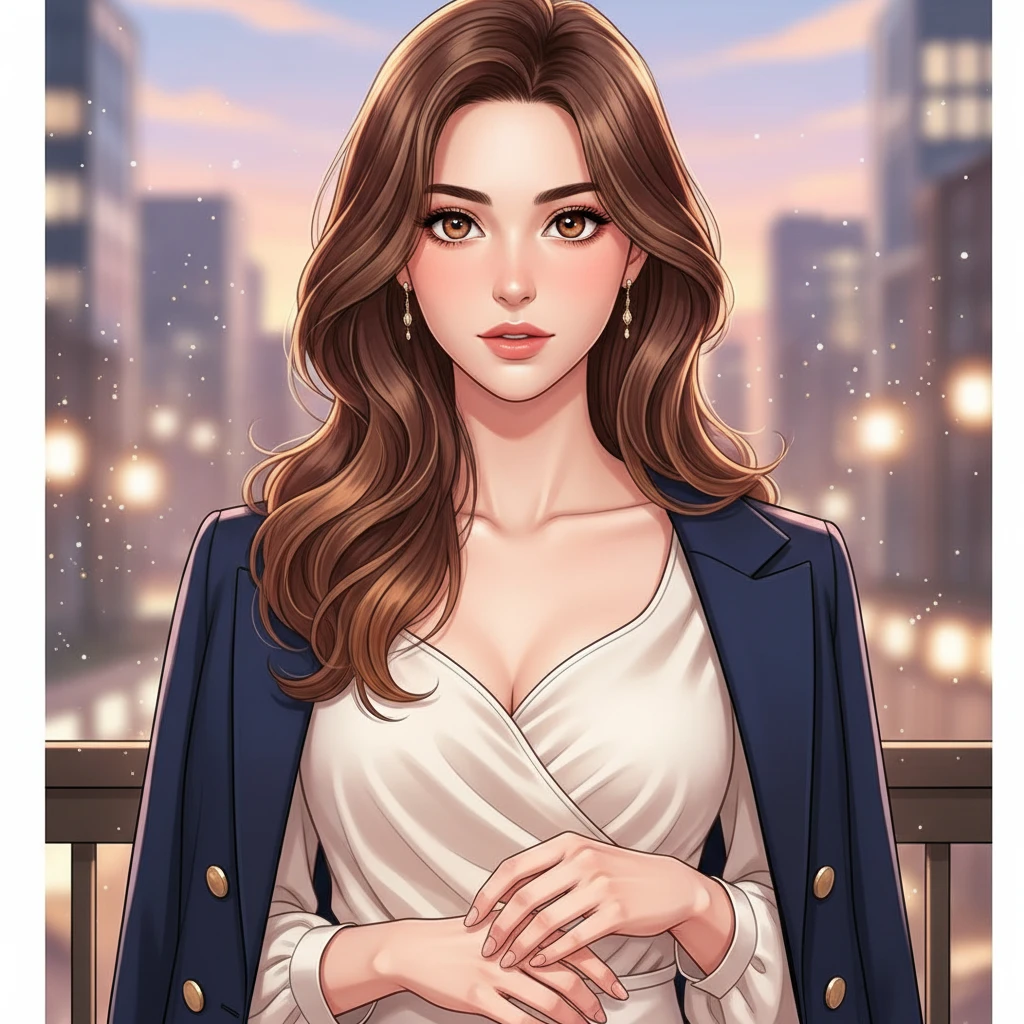
Photo to Romance Webtoon style
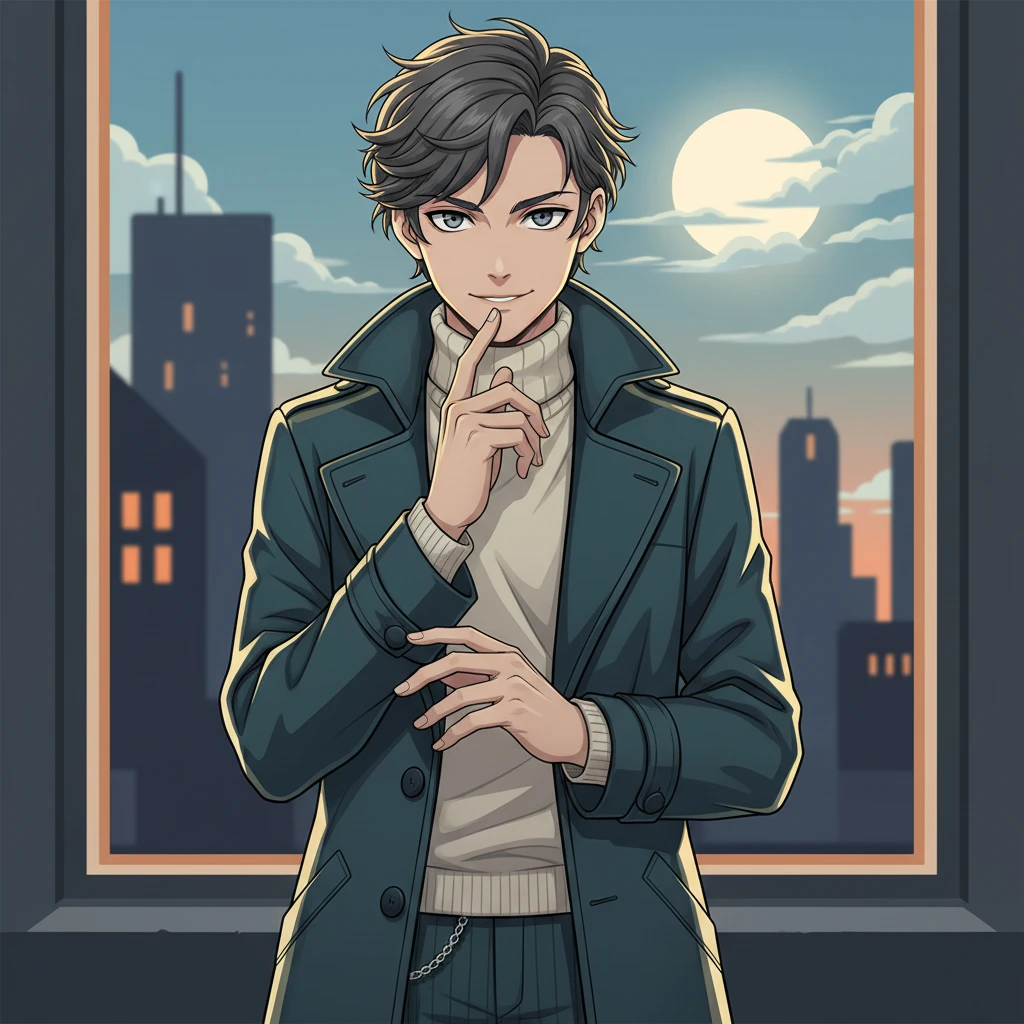
Photo to Detective Mystery Anime style
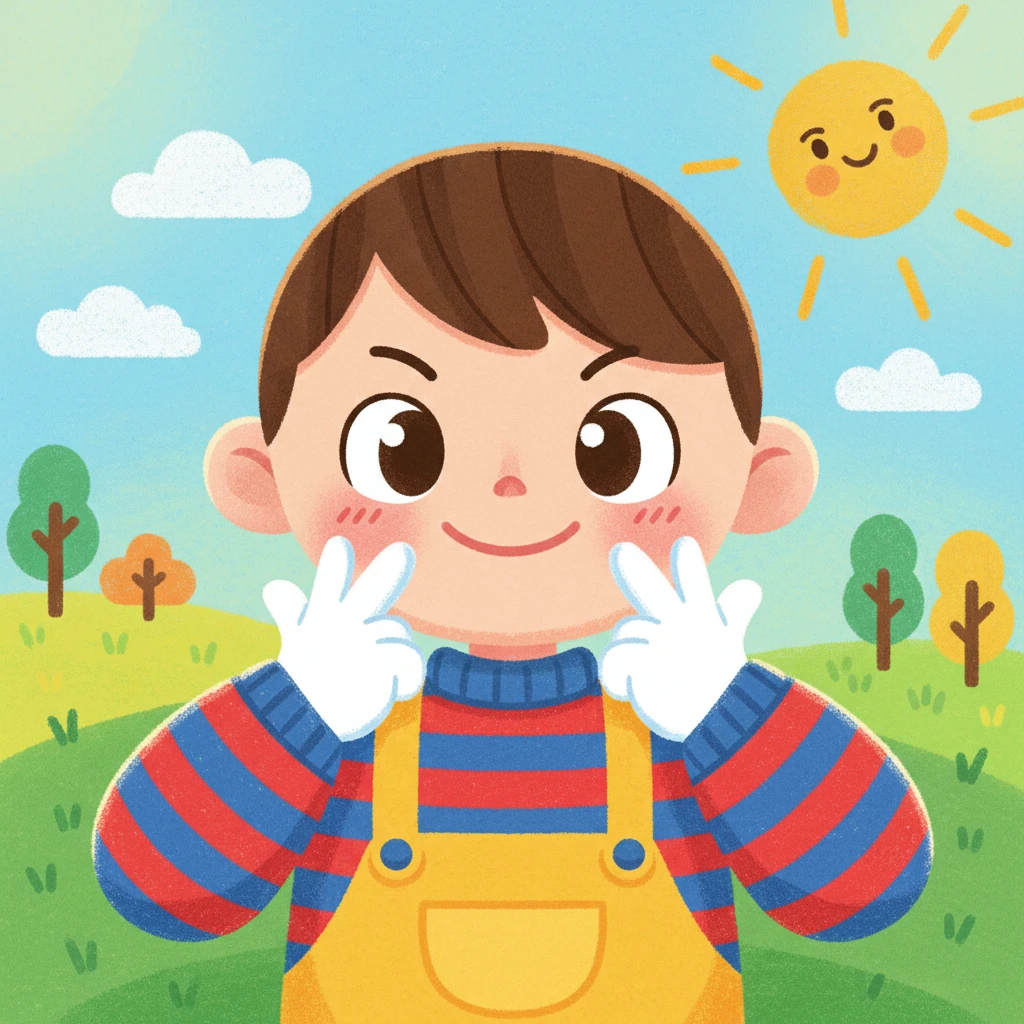
Photo to Childlike Crayon Cartoon style
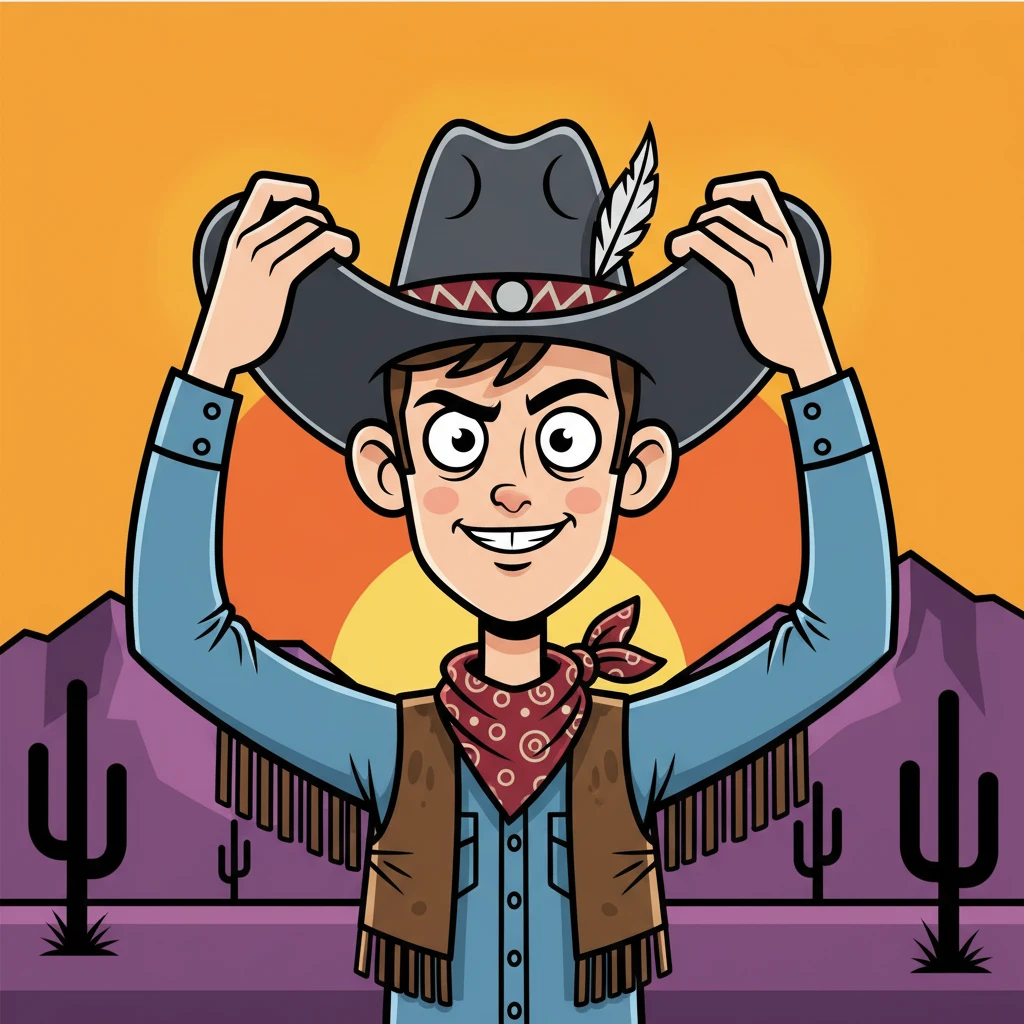
Photo to Satirical Family Cartoon style
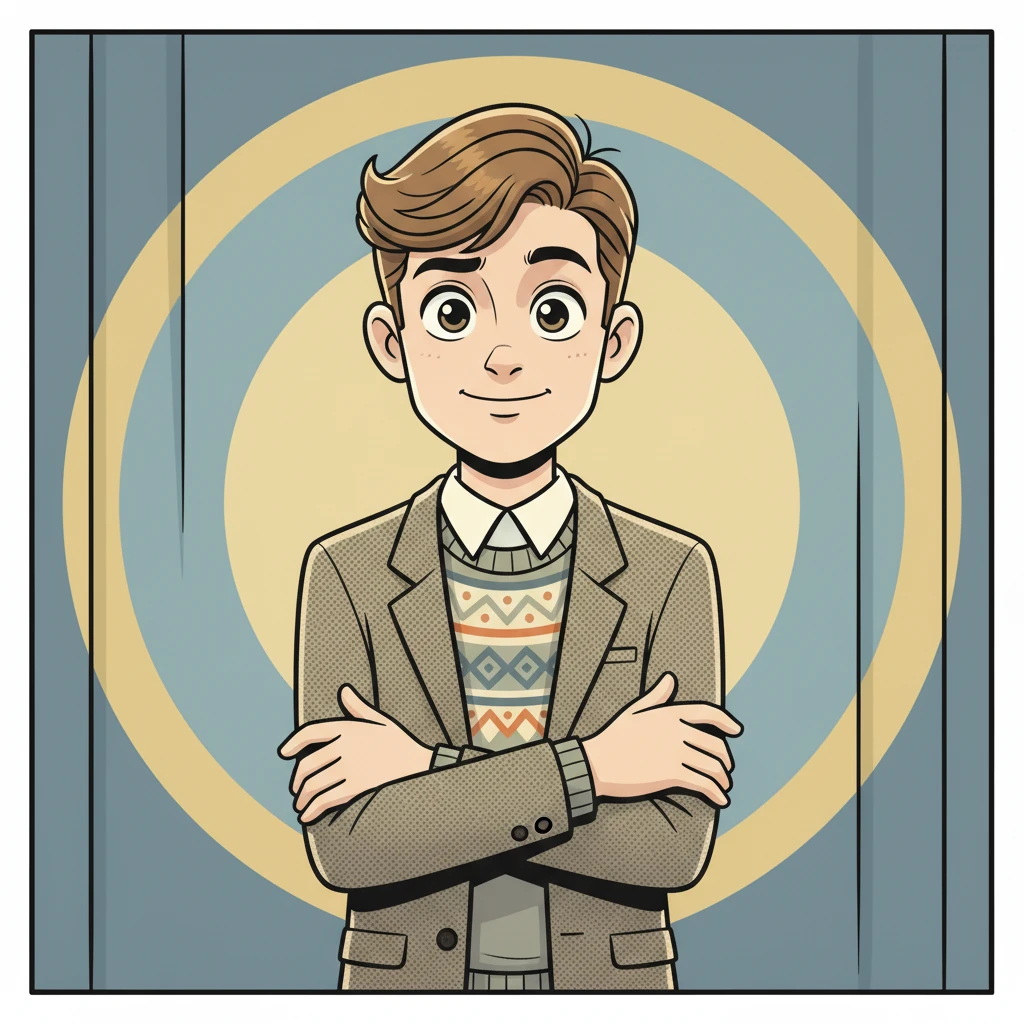
Photo to Newspaper Comic Strip style
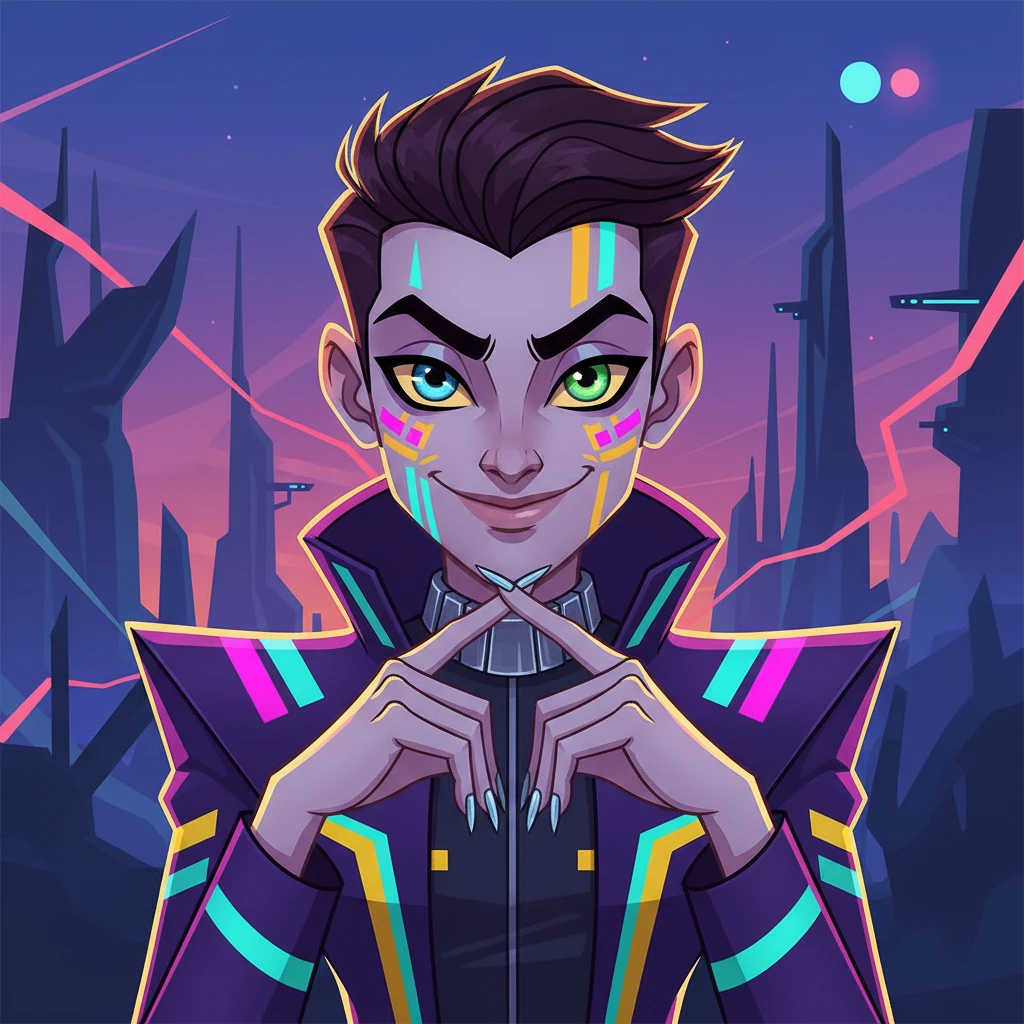
Photo to Adult Sci-Fi Cartoon style
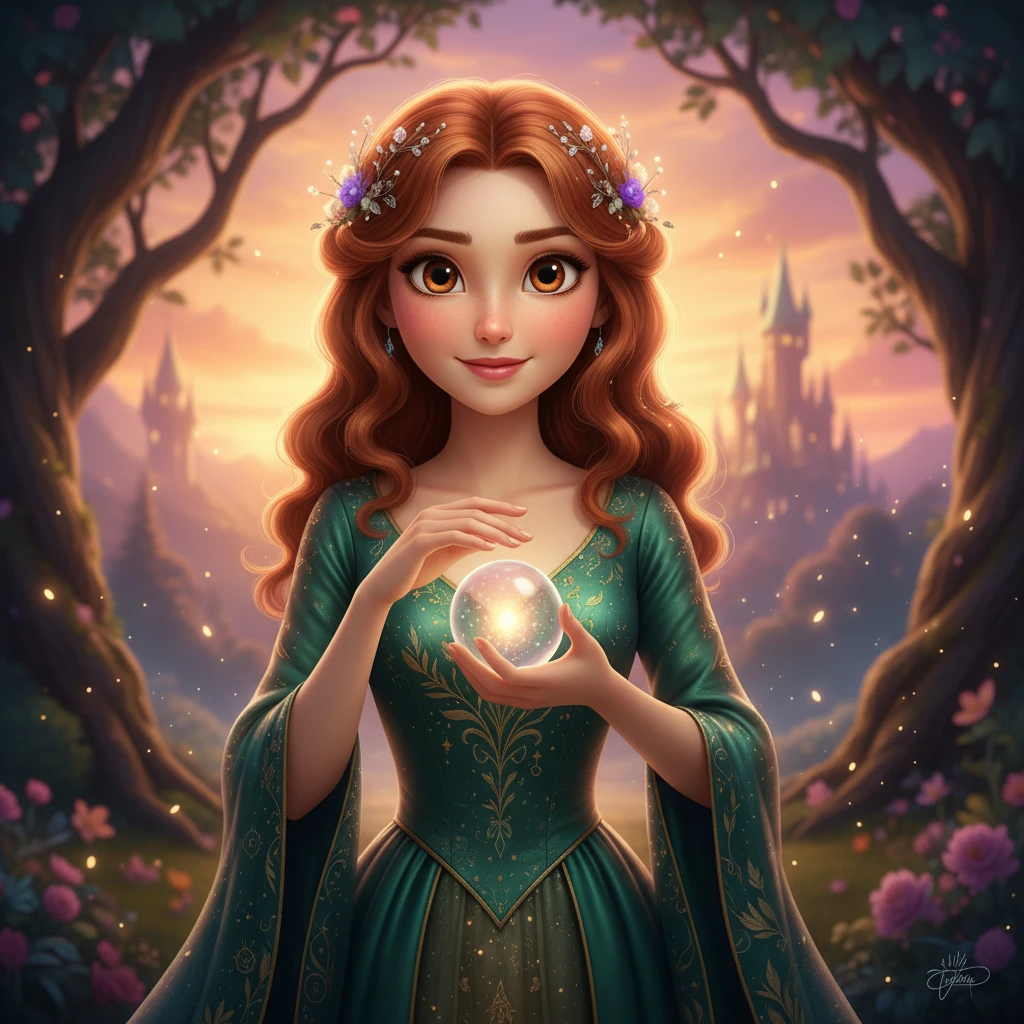
Photo to Fairytale Princess Animation style
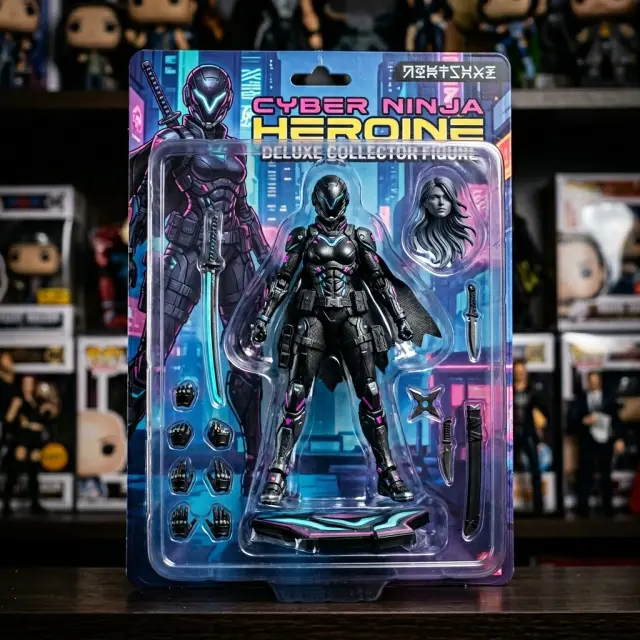
Photo to Action Figure style
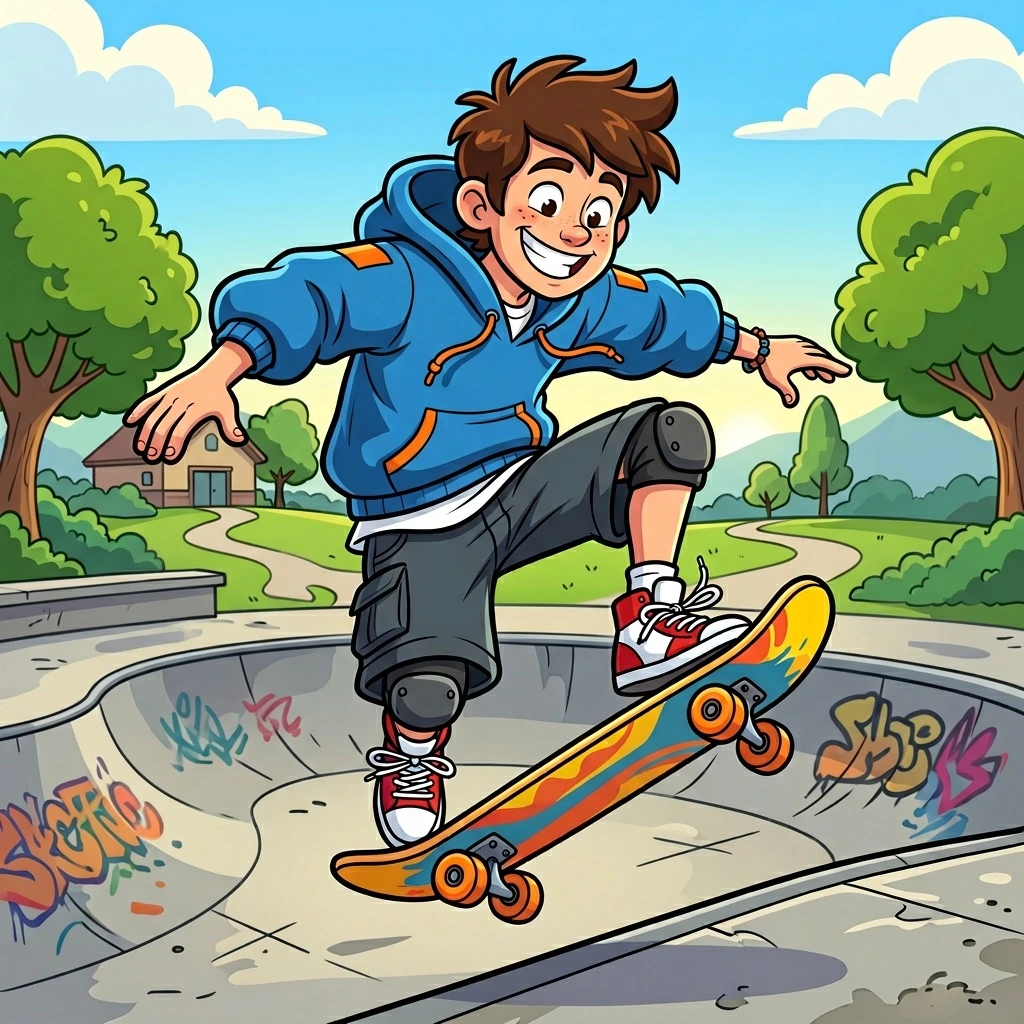
Photo to American Cartoon style
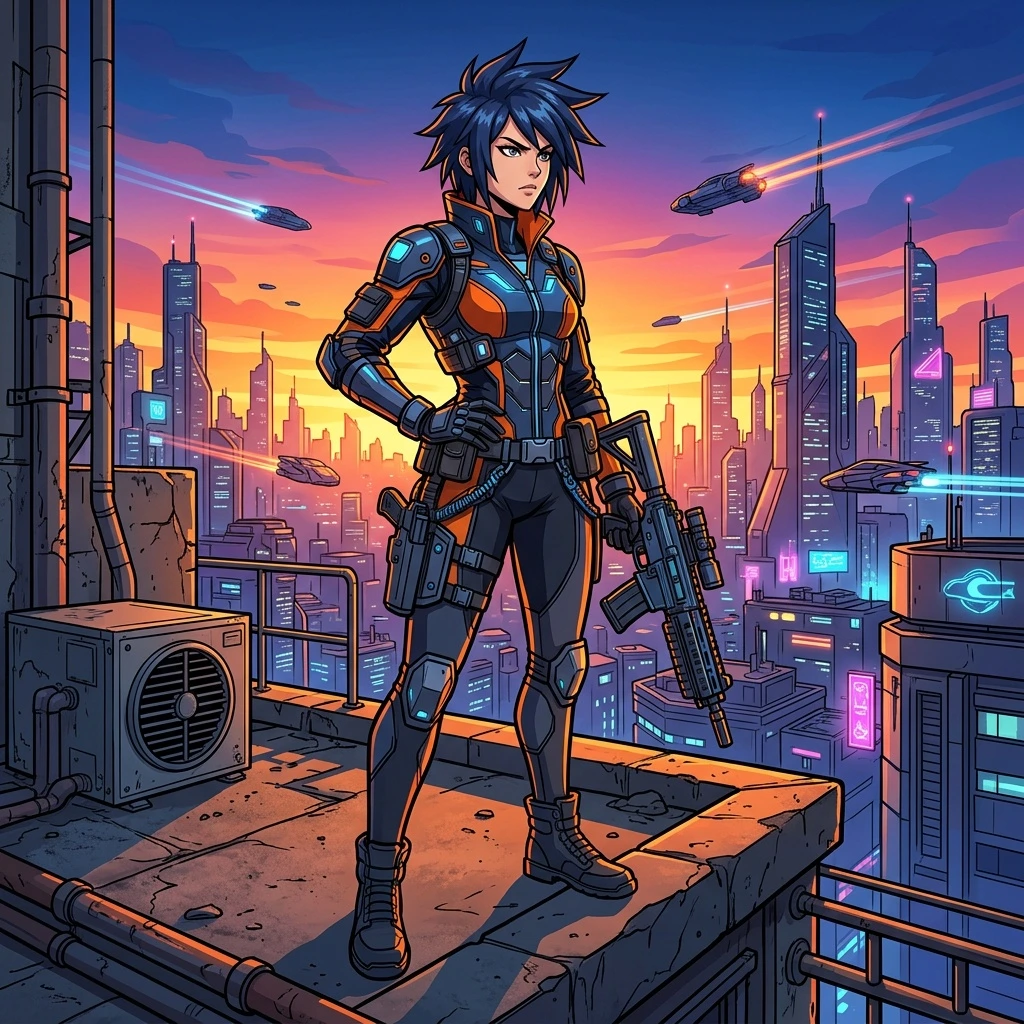
Photo to Cel Shaded style
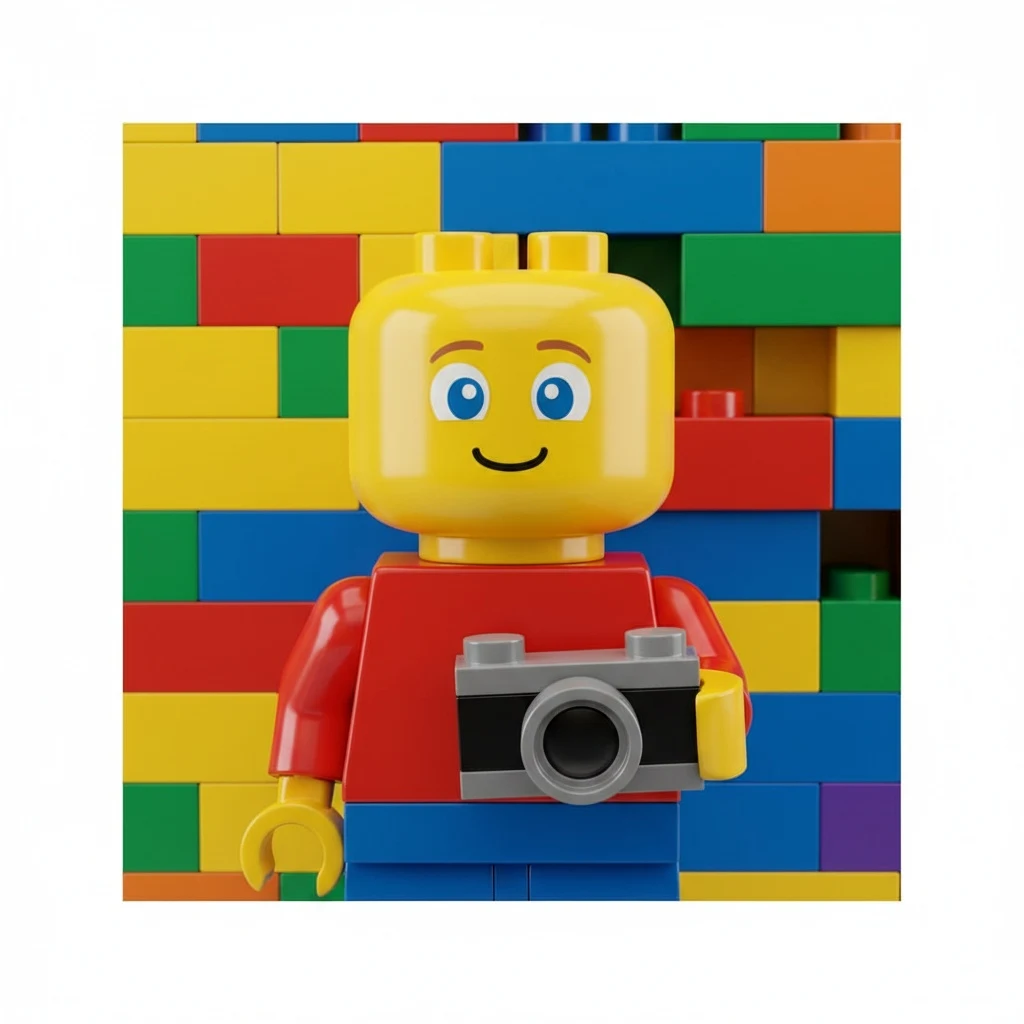
Photo to LEGO style
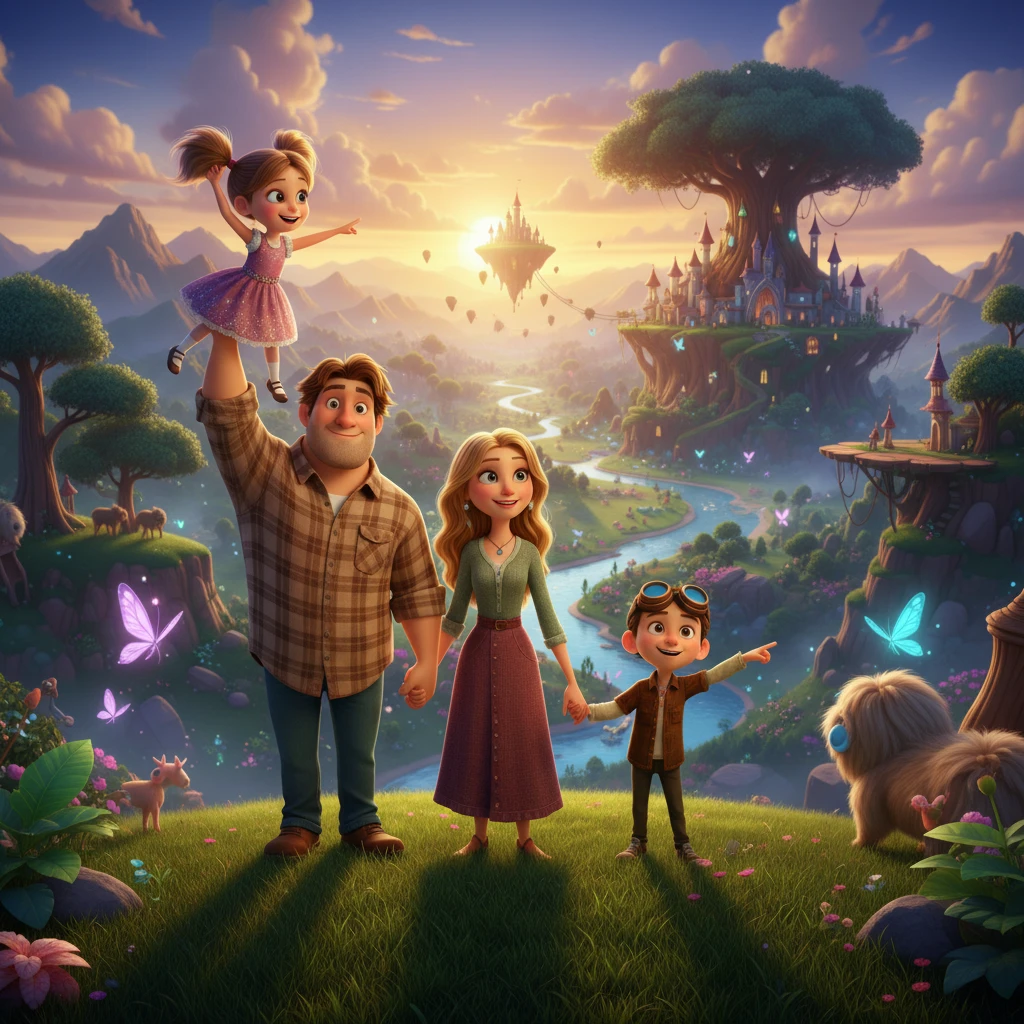
Photo to DreamWorks style
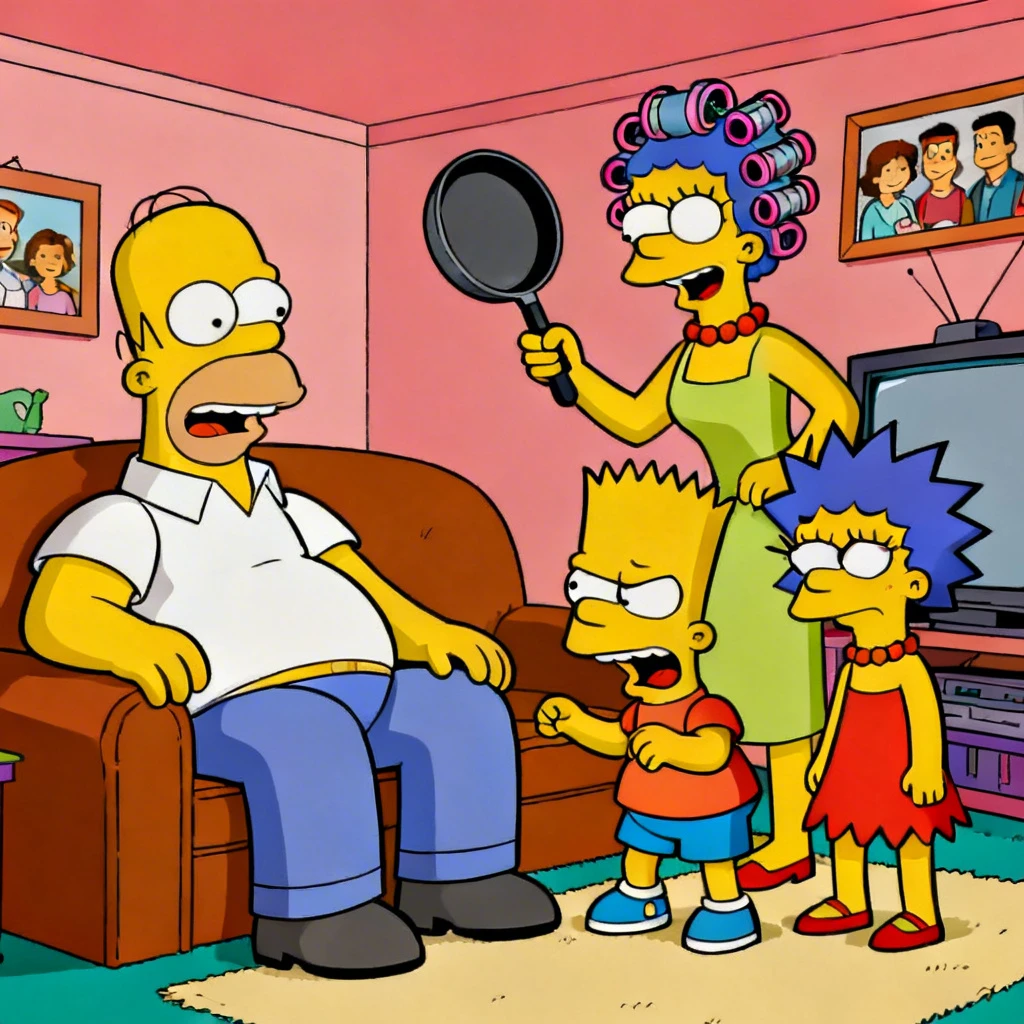
Photo to Simpsons style
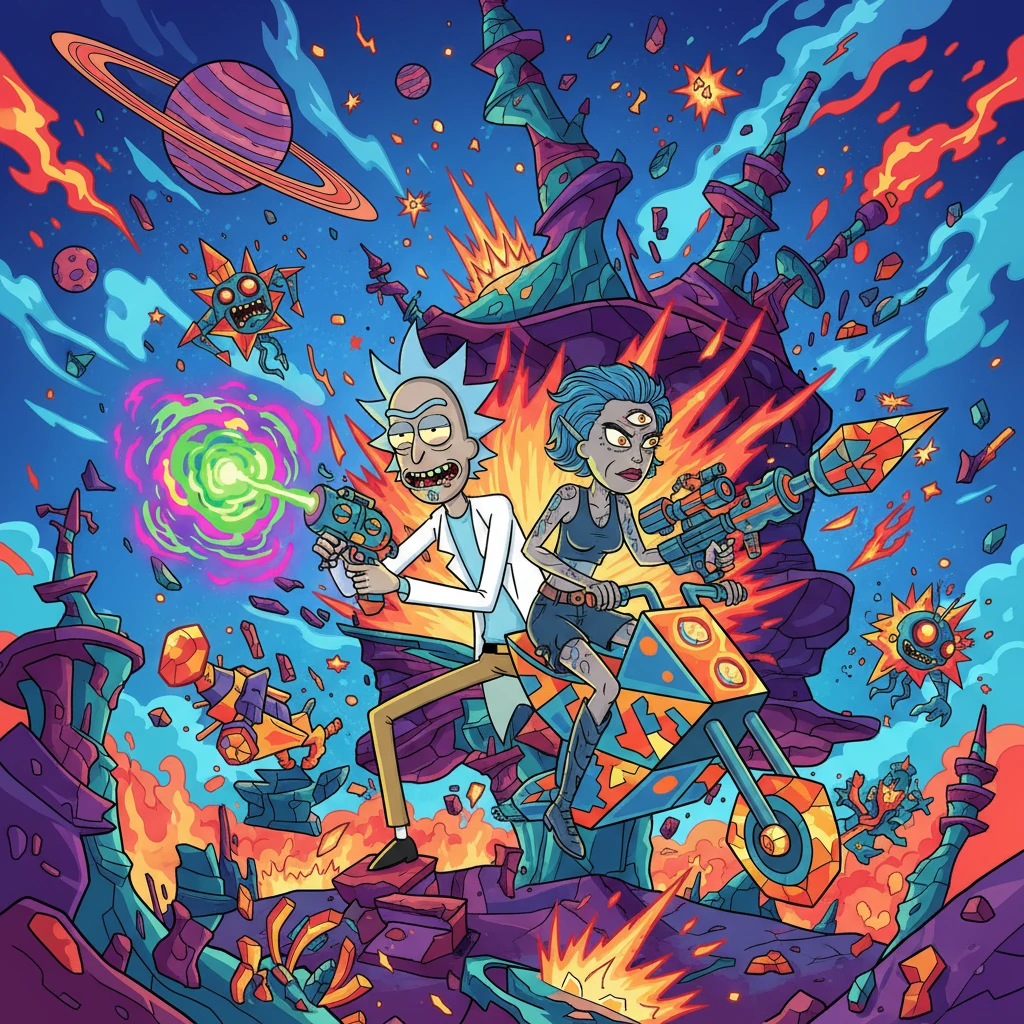
Photo to Rick and Morty style
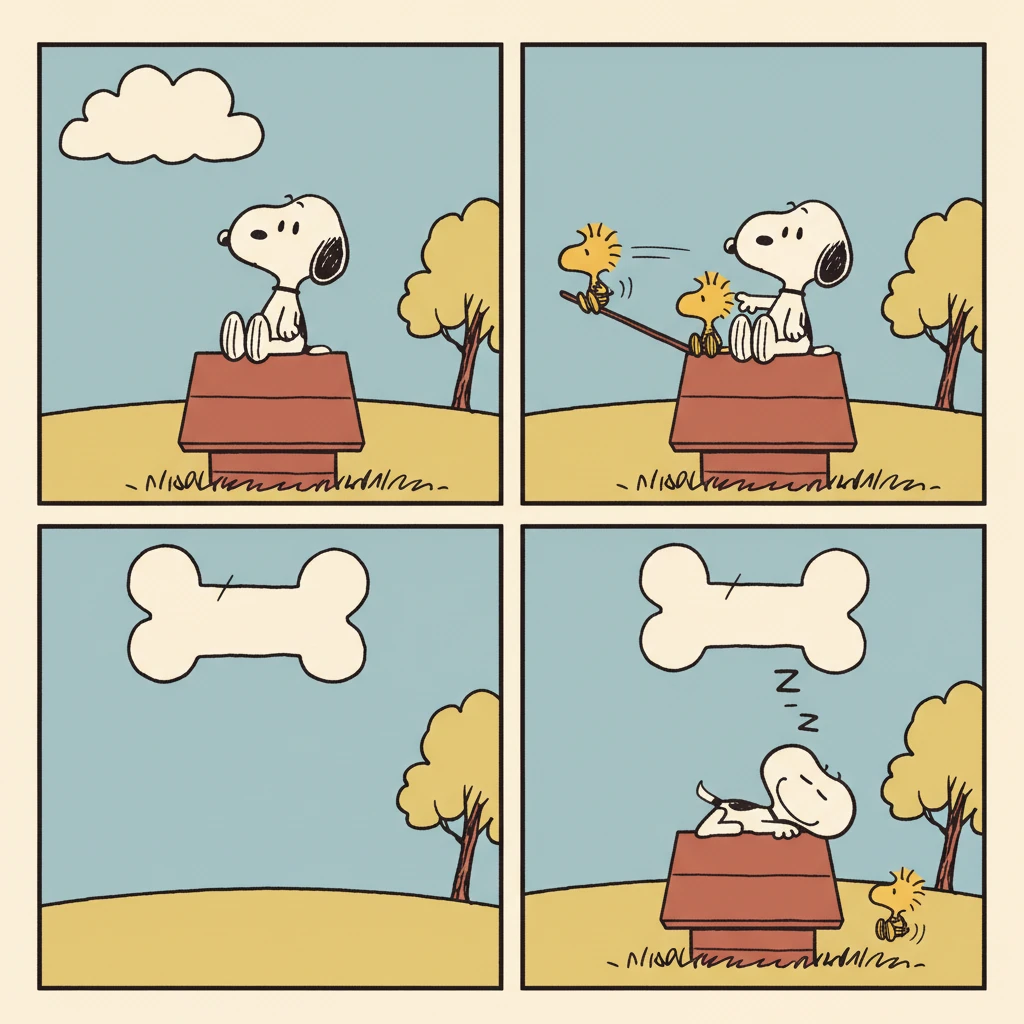
Photo to Snoopy Comic style
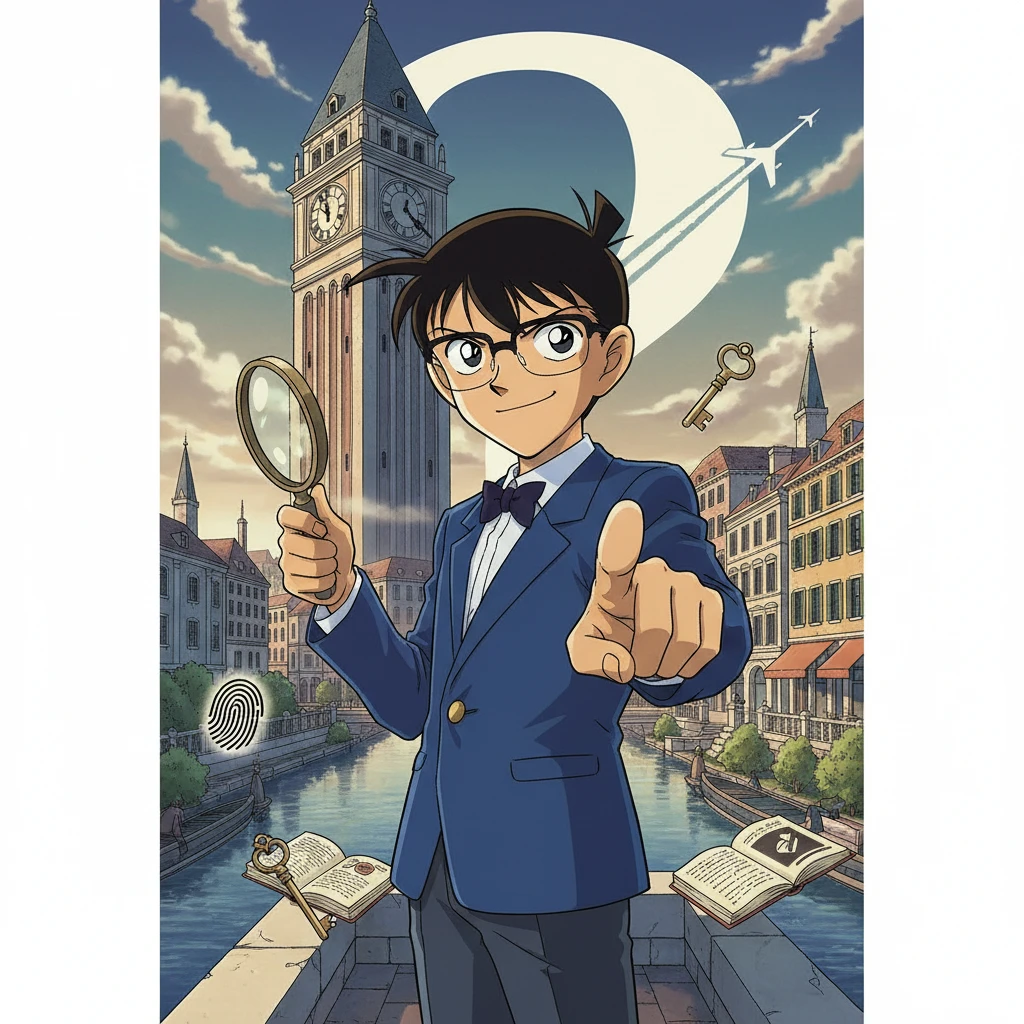
Photo to Detective Conan style
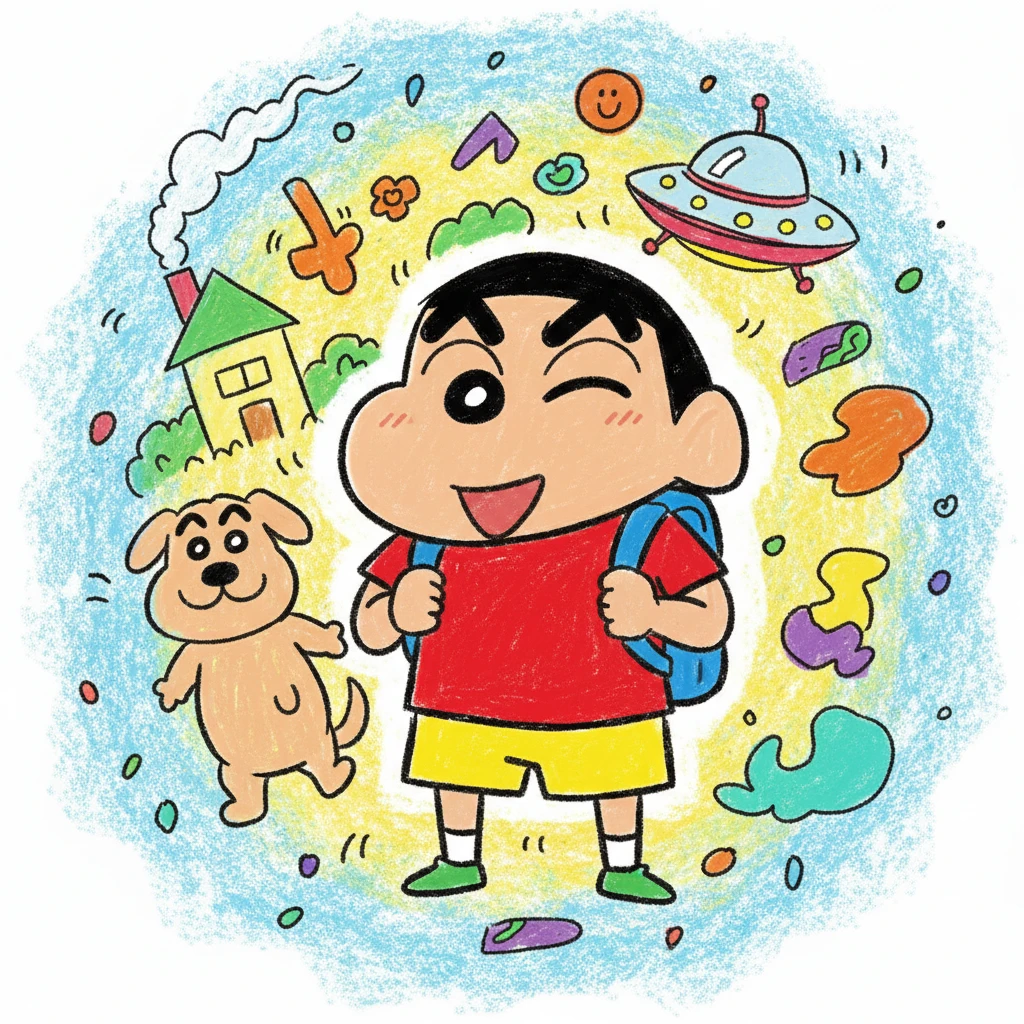
Photo to Crayon Shin-chan style
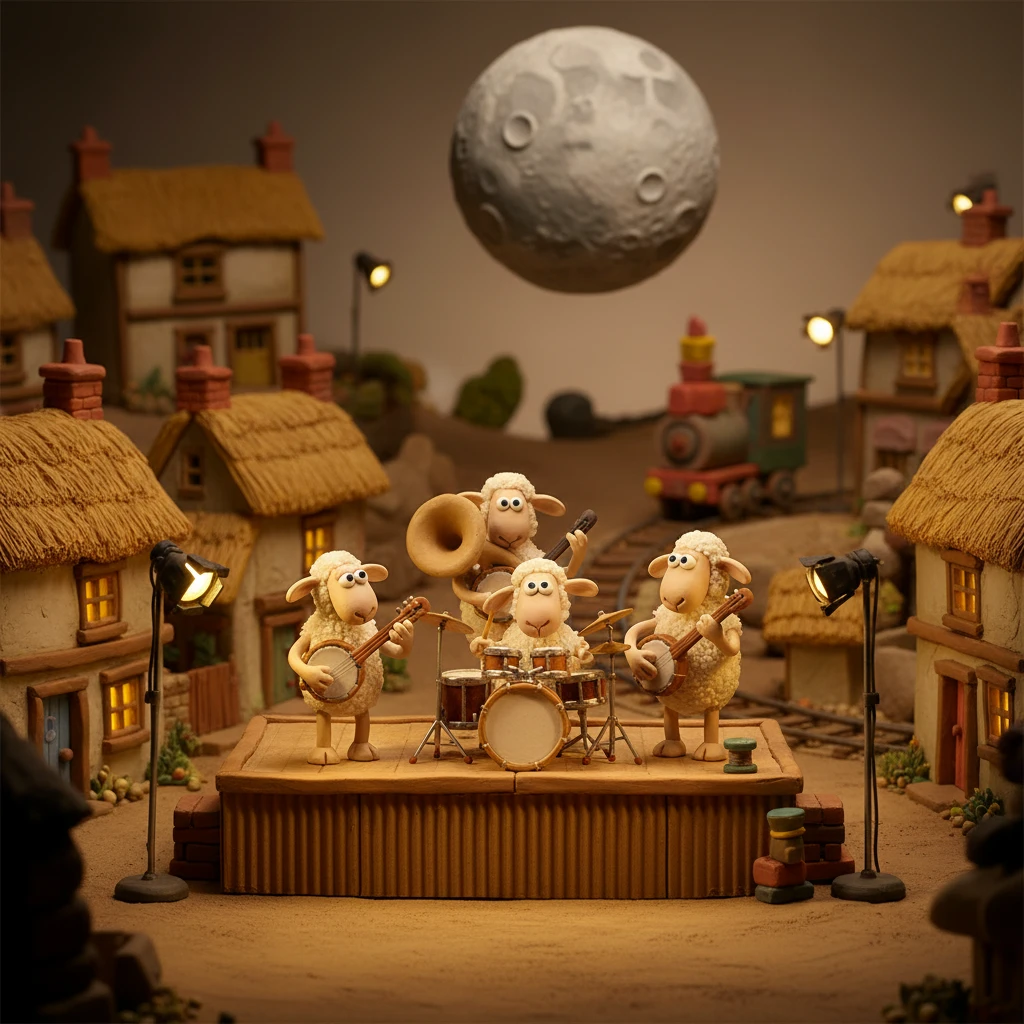
Photo to Aardman Studio style
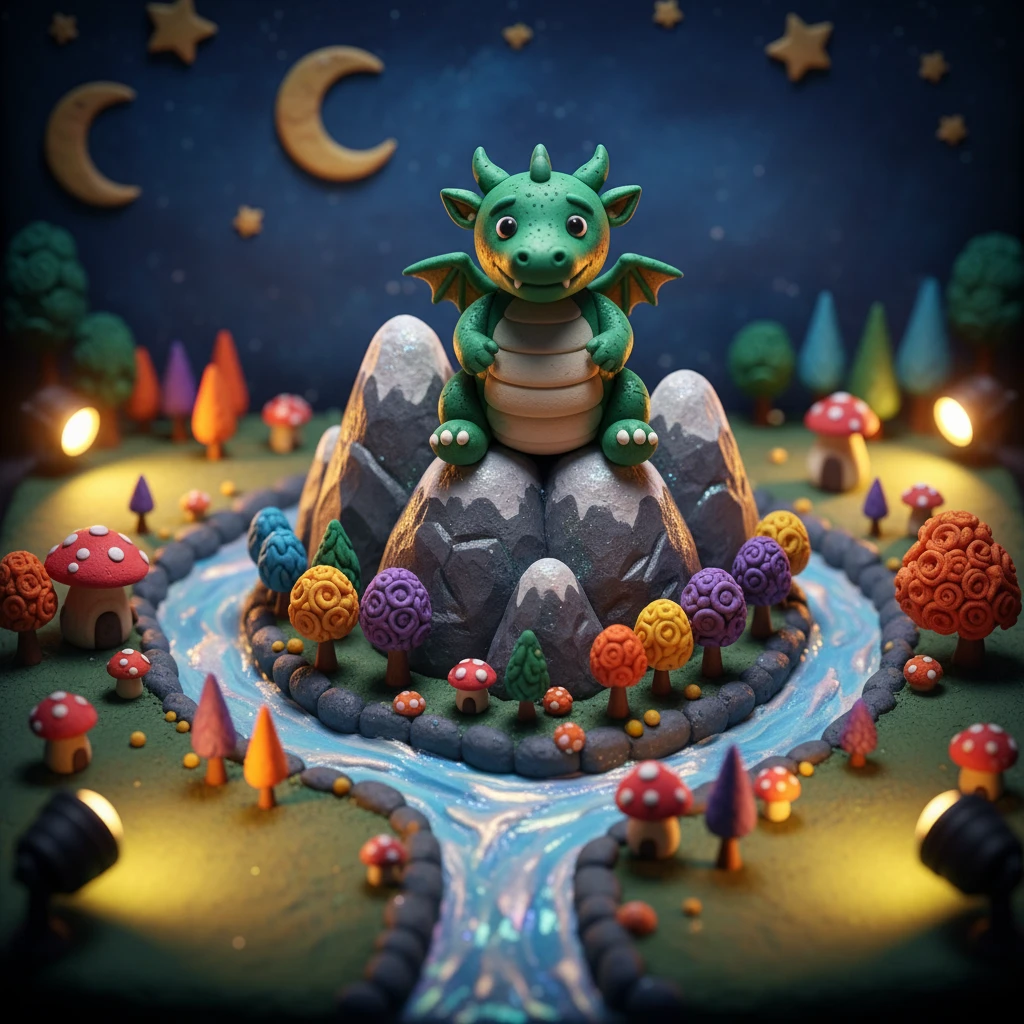
Photo to Claymation style
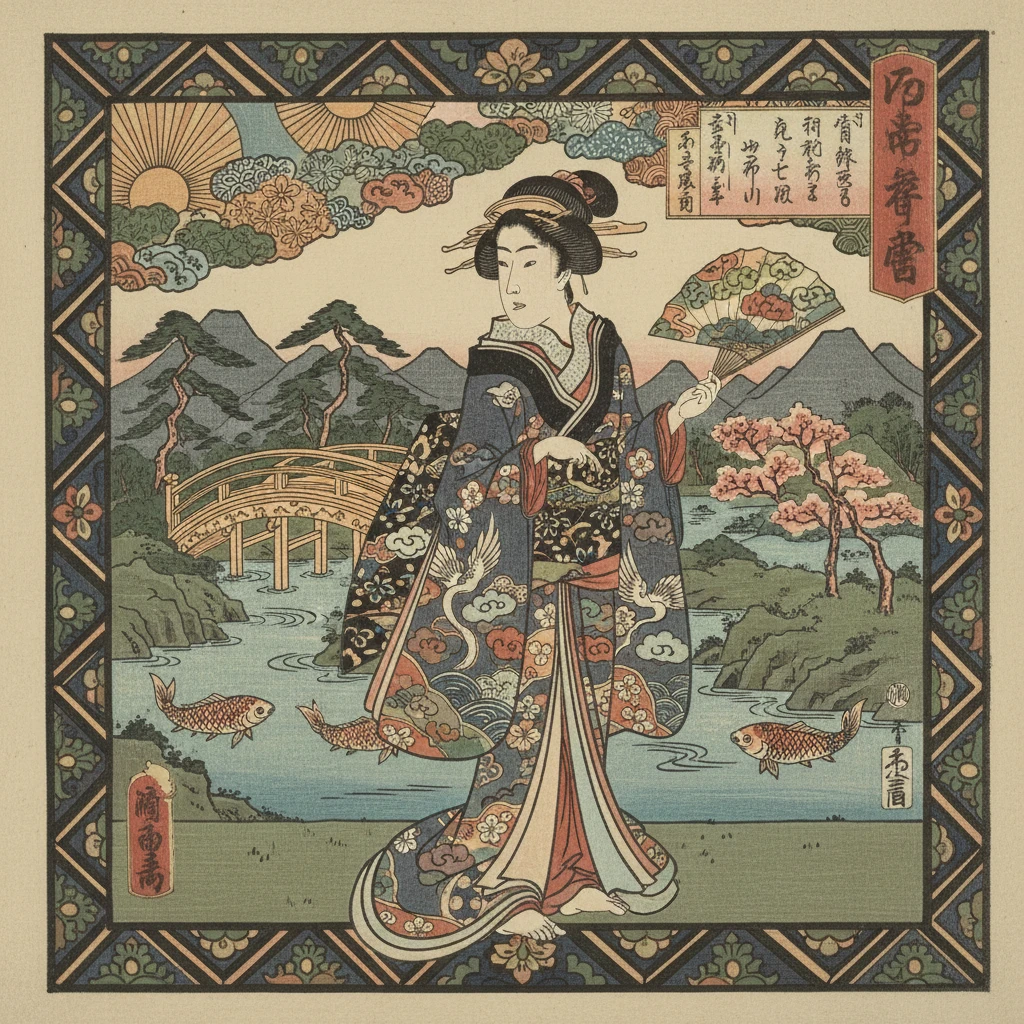
Photo to Japanese Ukiyo-e style
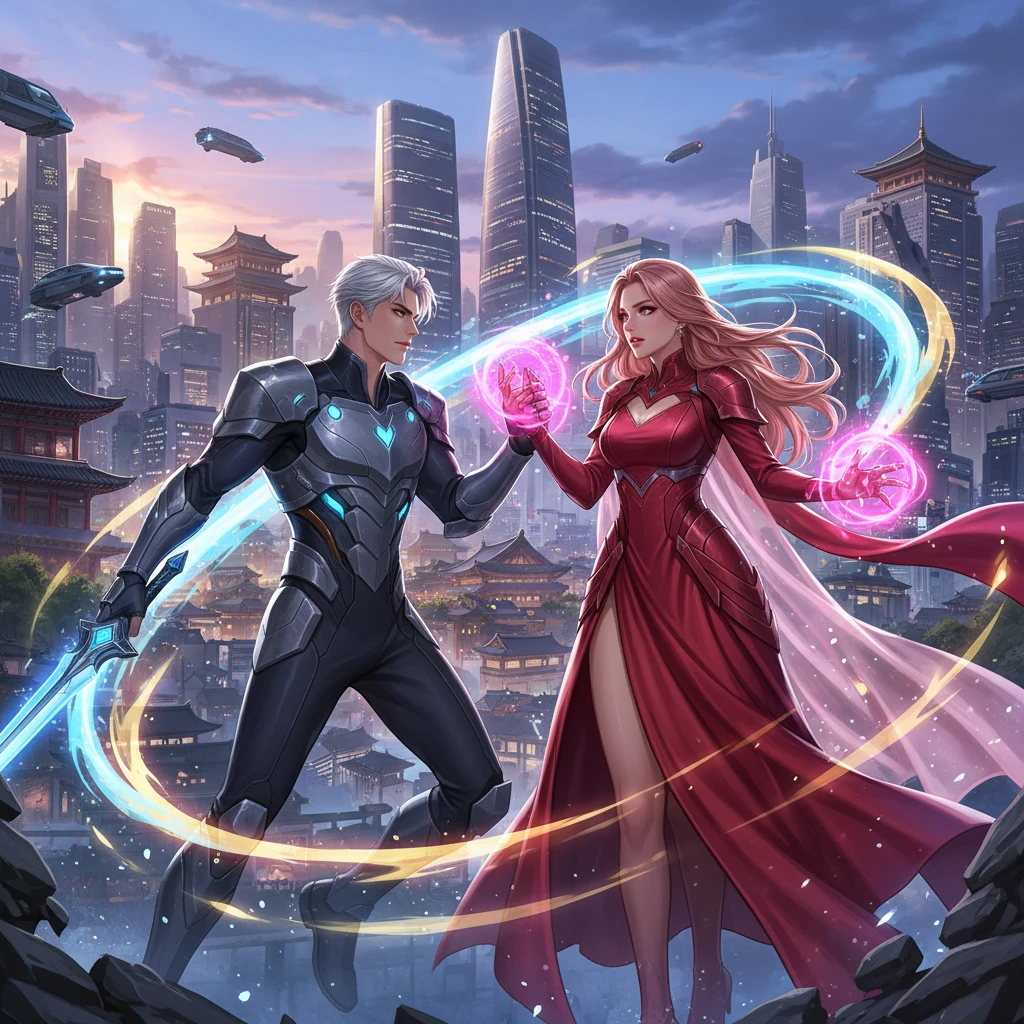
Photo to Korean Manhwa style
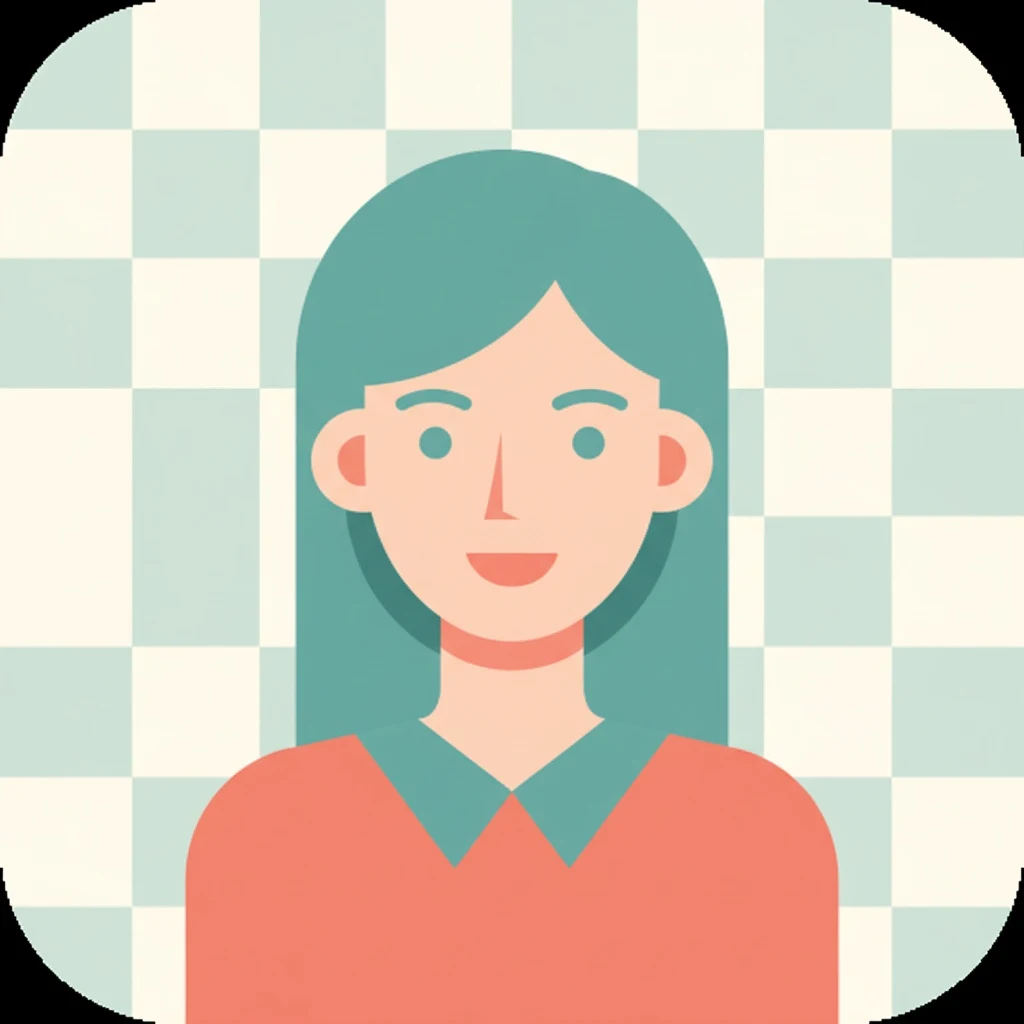
Photo to Flat Illustration style
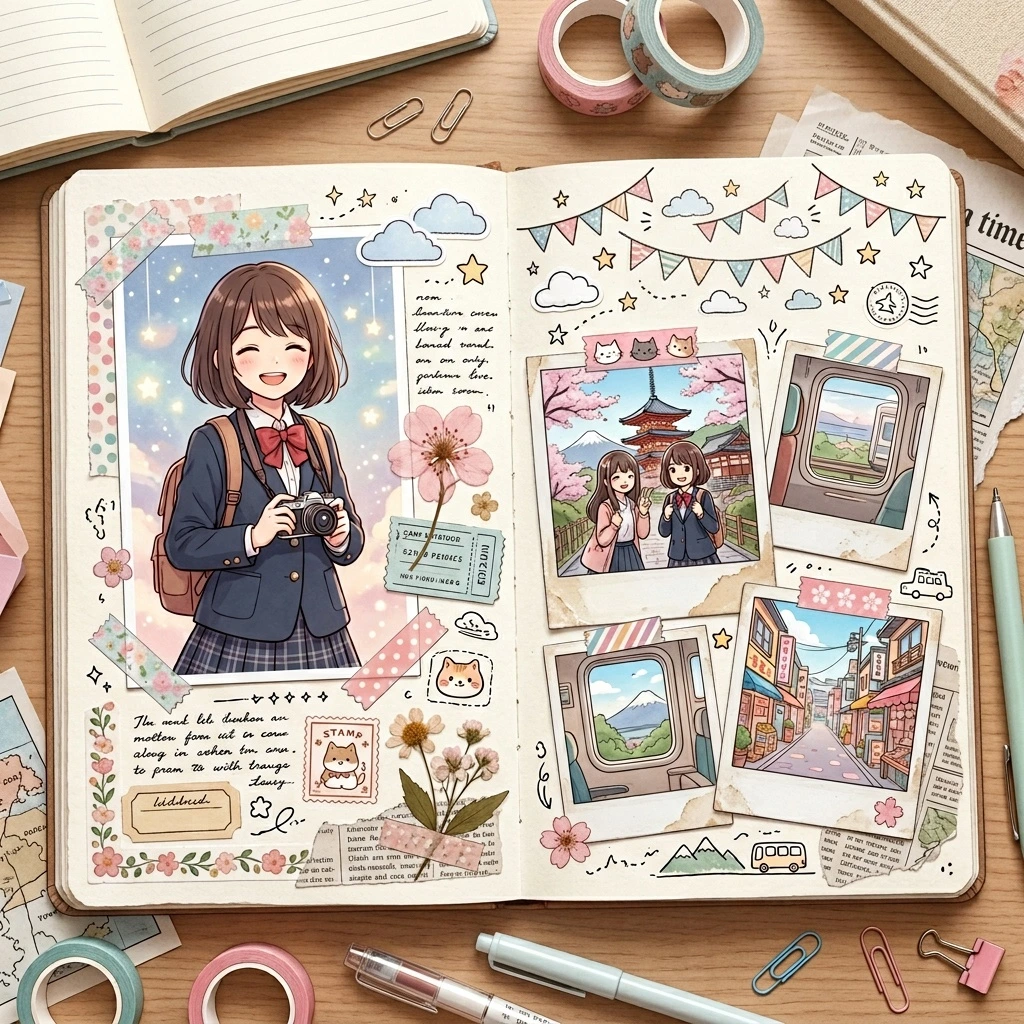
Photo to Scrapbook / Journal Anime style
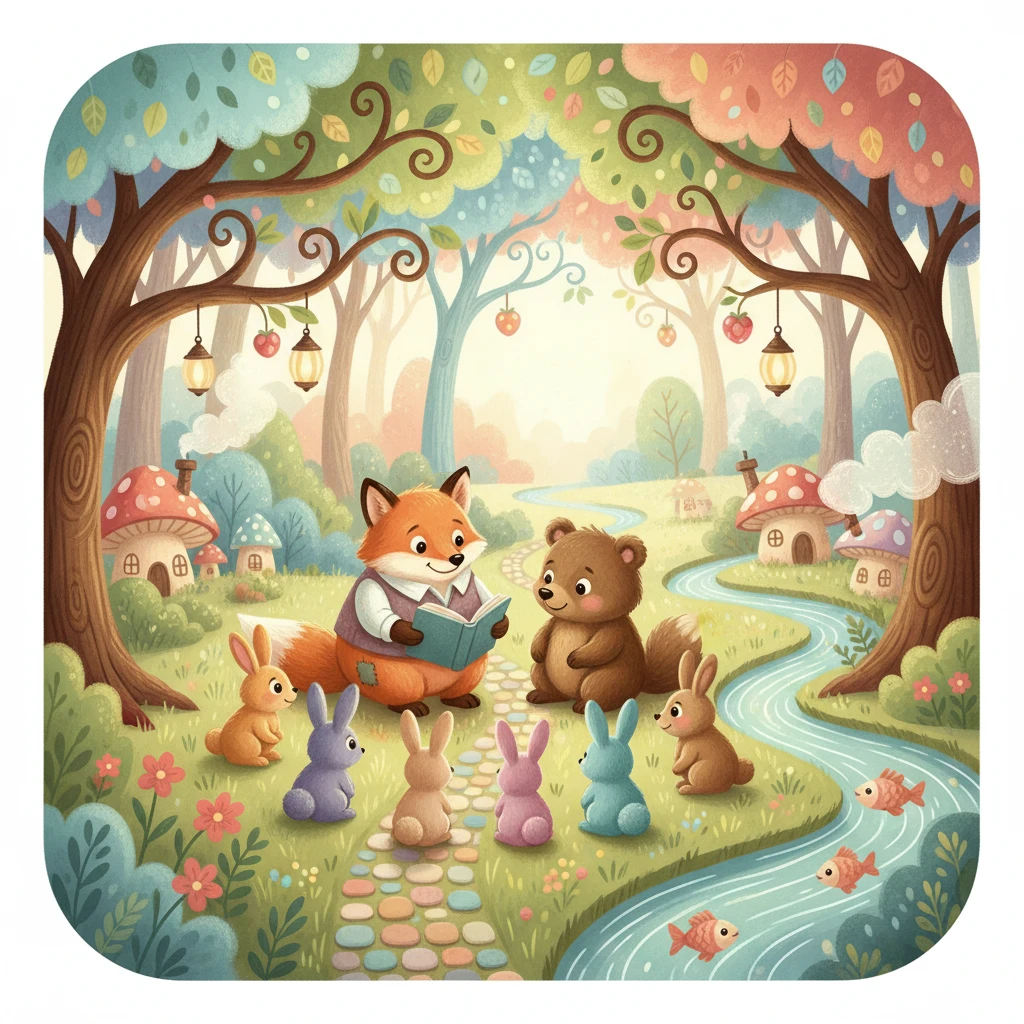
Photo to Children's Book style
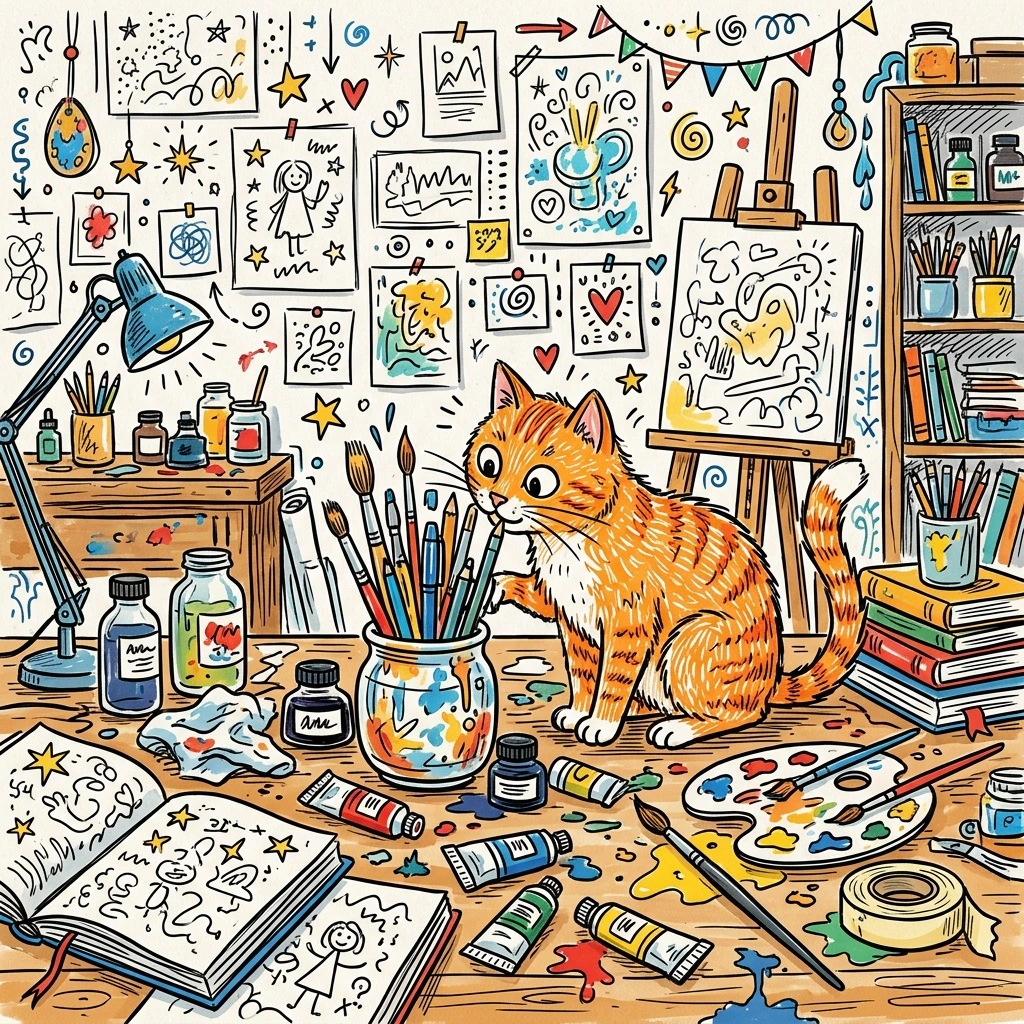
Photo to Doodle Art style
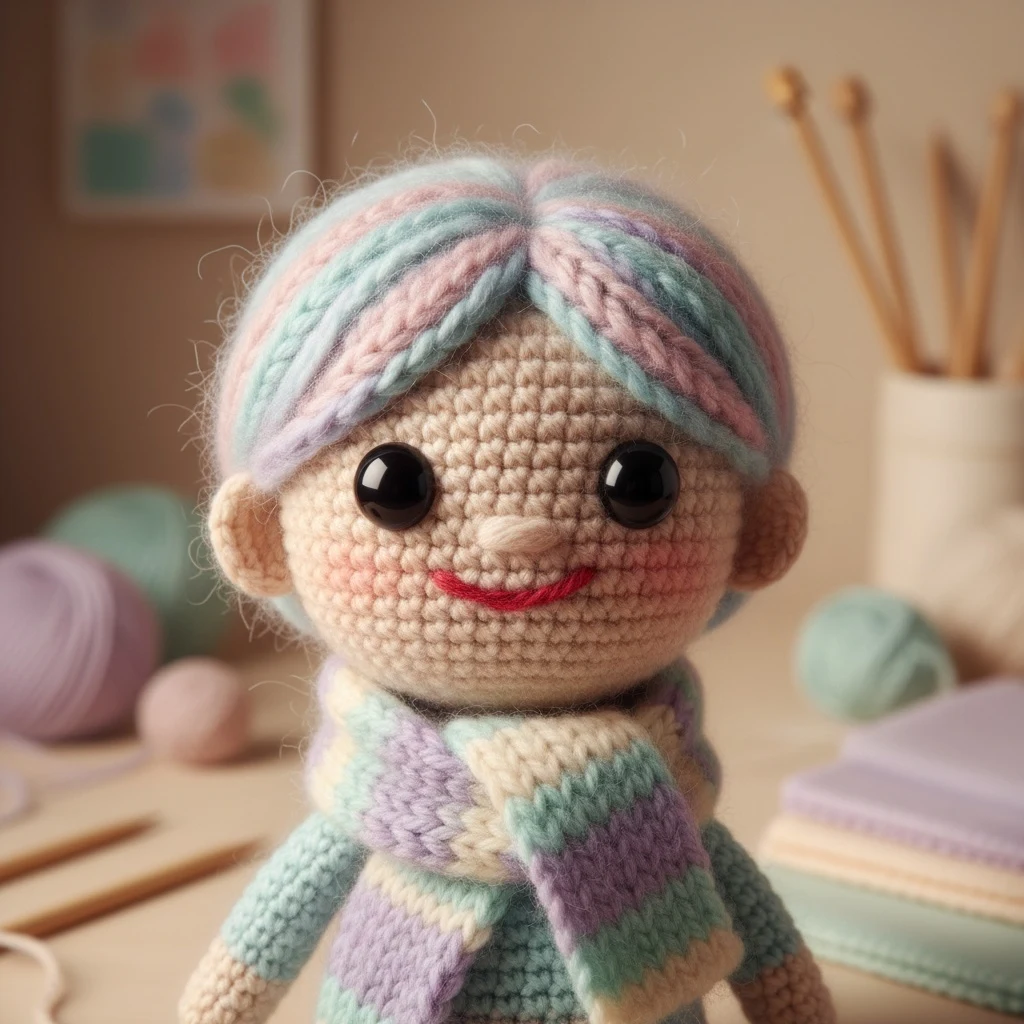
Photo to Knitted Yarn style
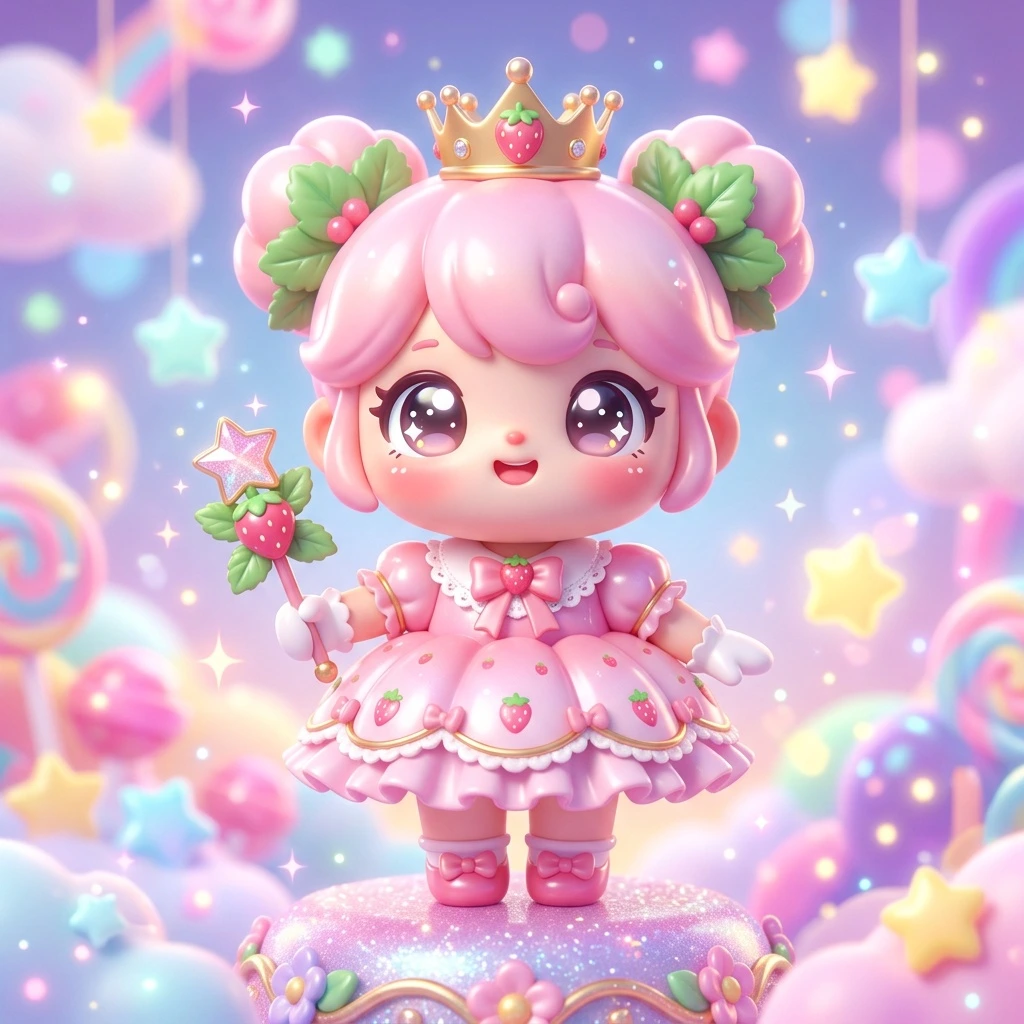
Photo to Kawaii 3D Character style
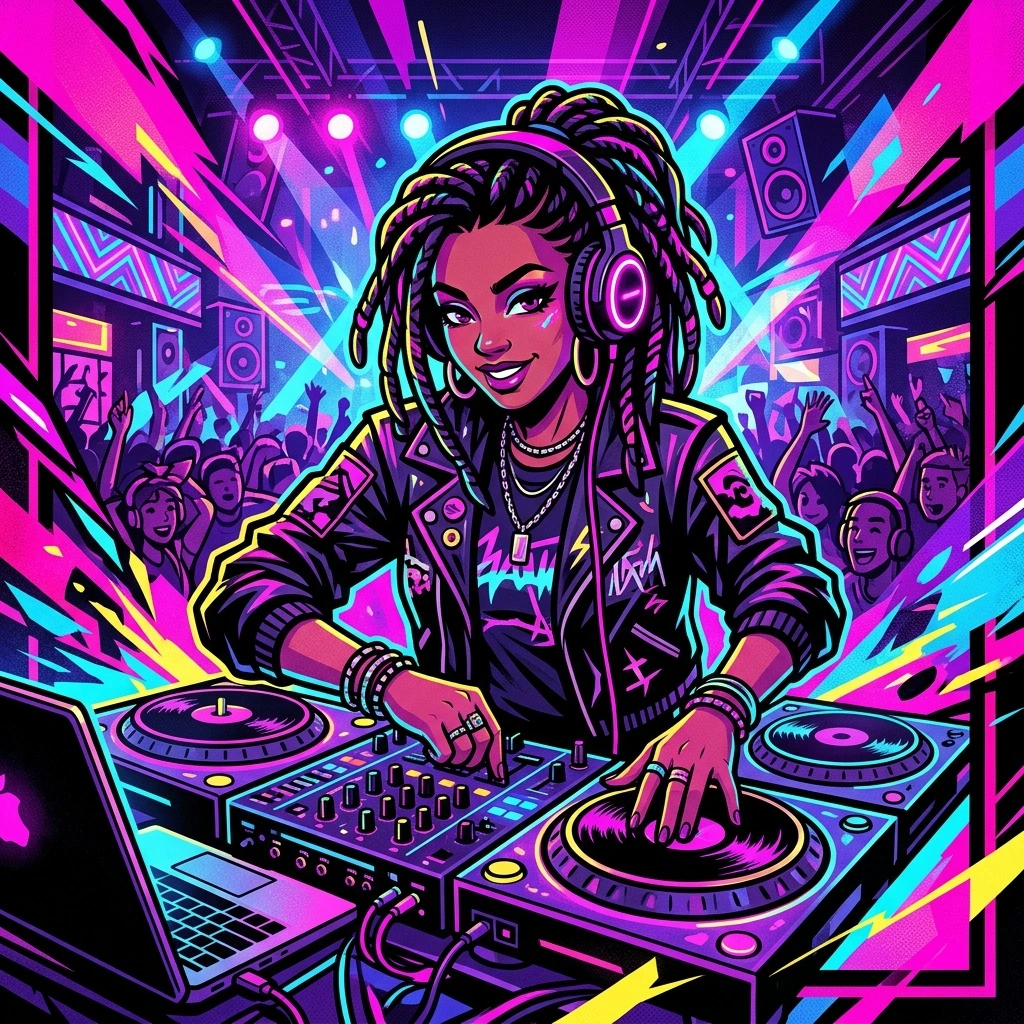
Photo to Cartoon Portrait Poster style
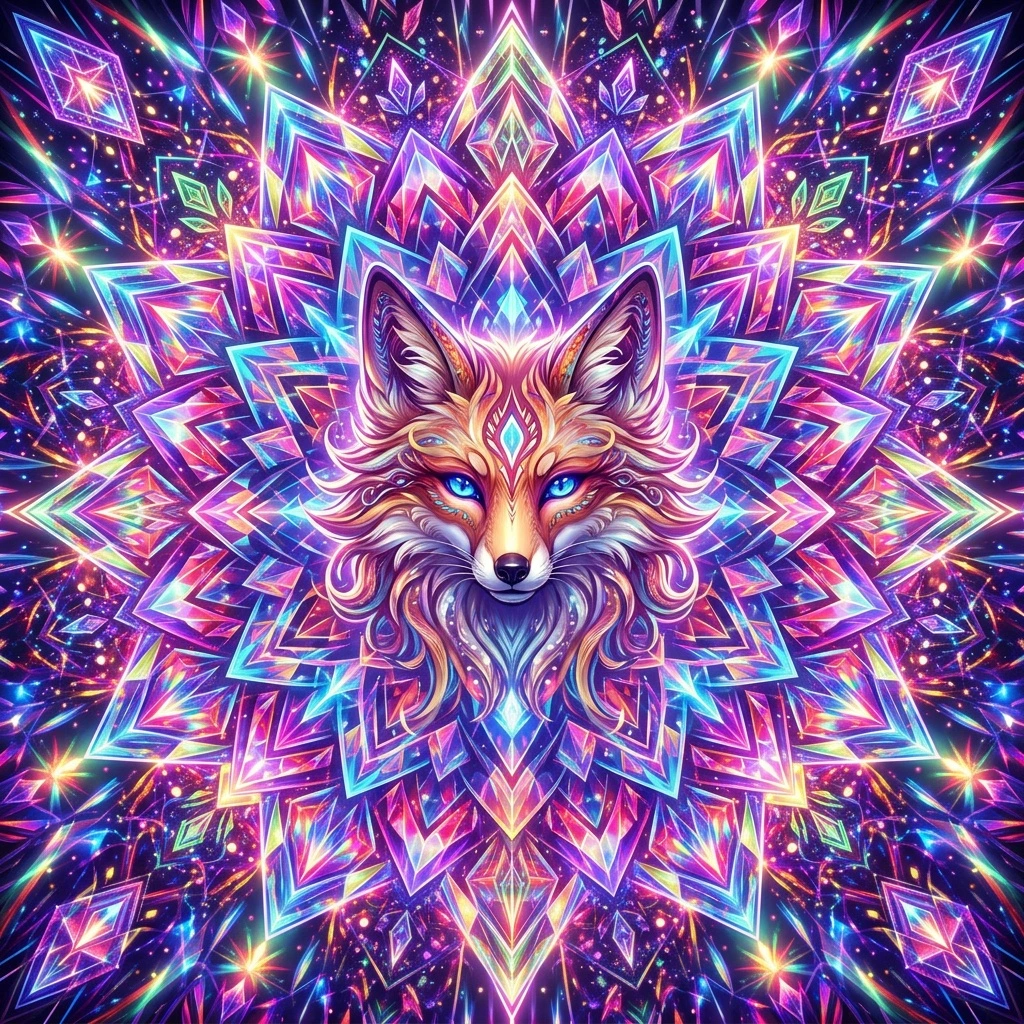
Photo to Kaleidoscope Anime style
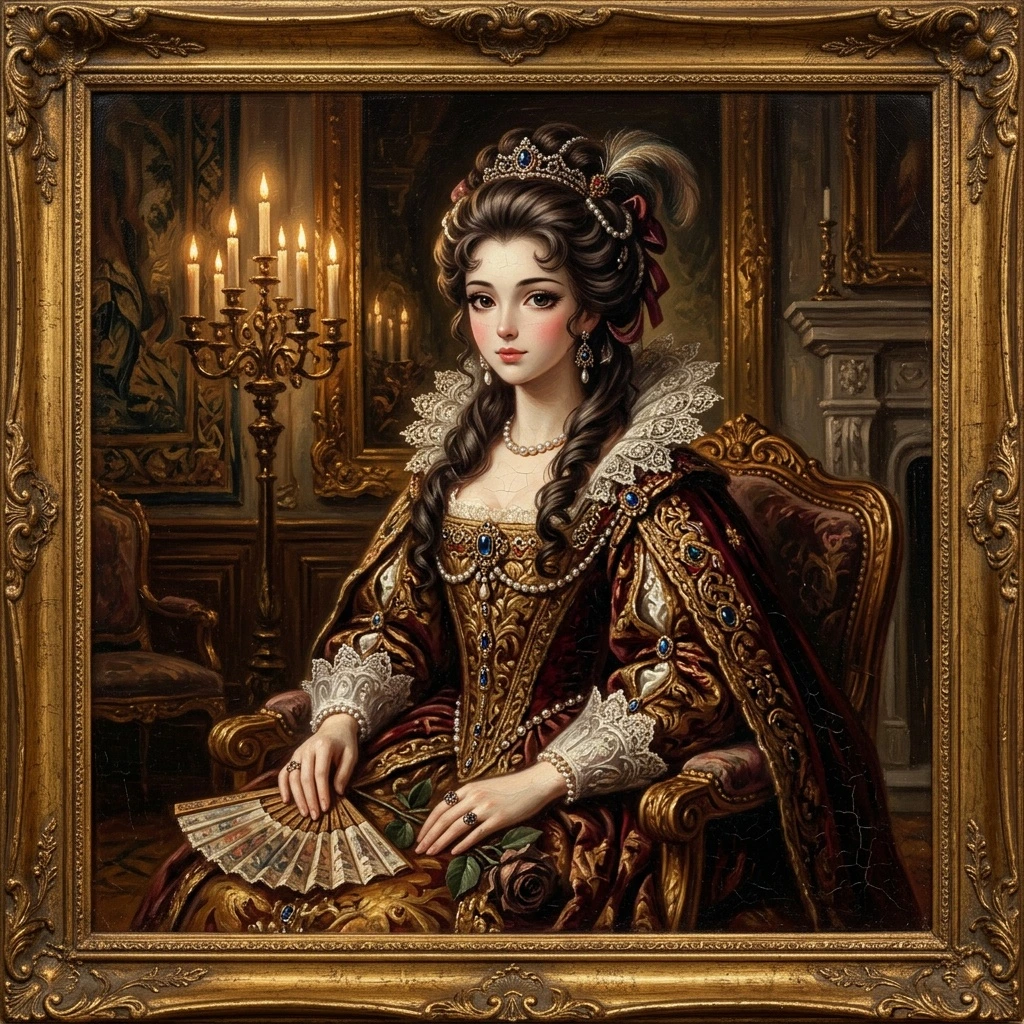
Photo to Vintage Oil Painting Anime style
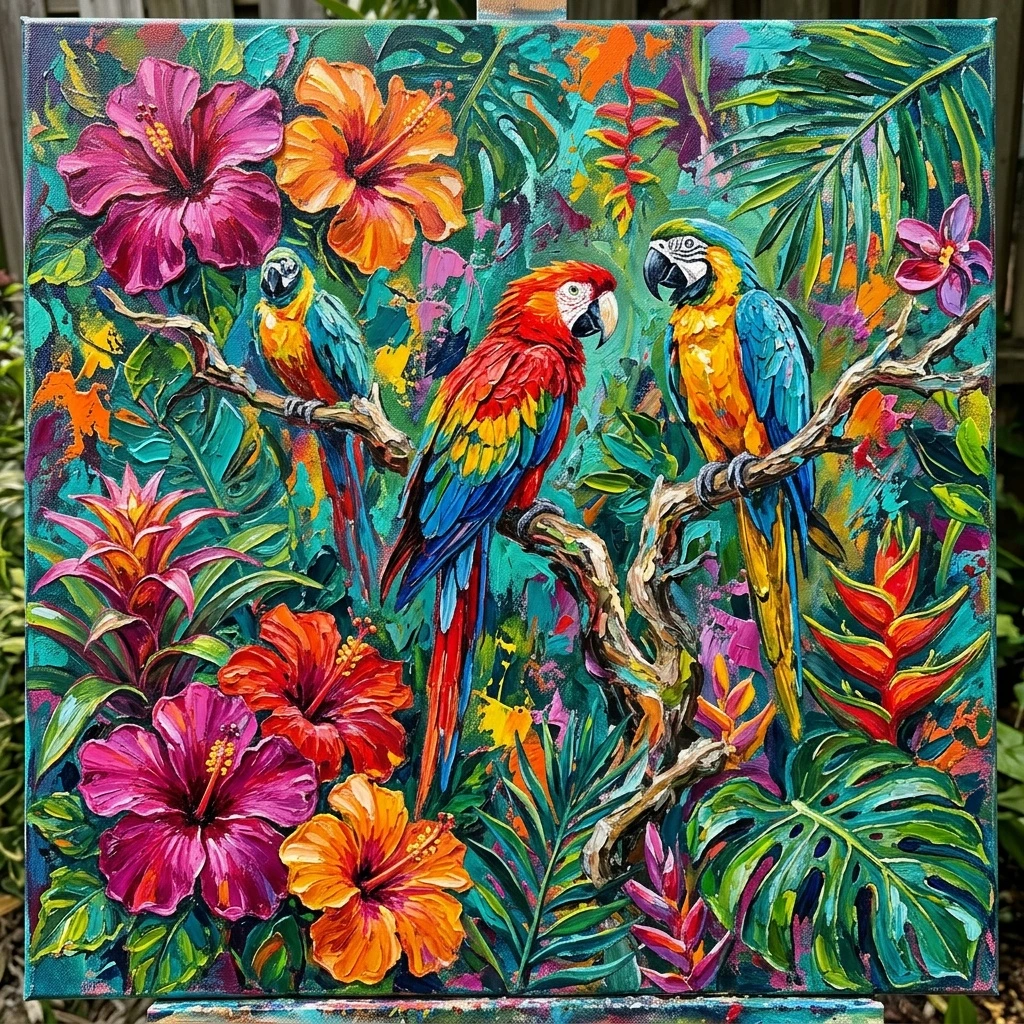
Photo to Acrylic style
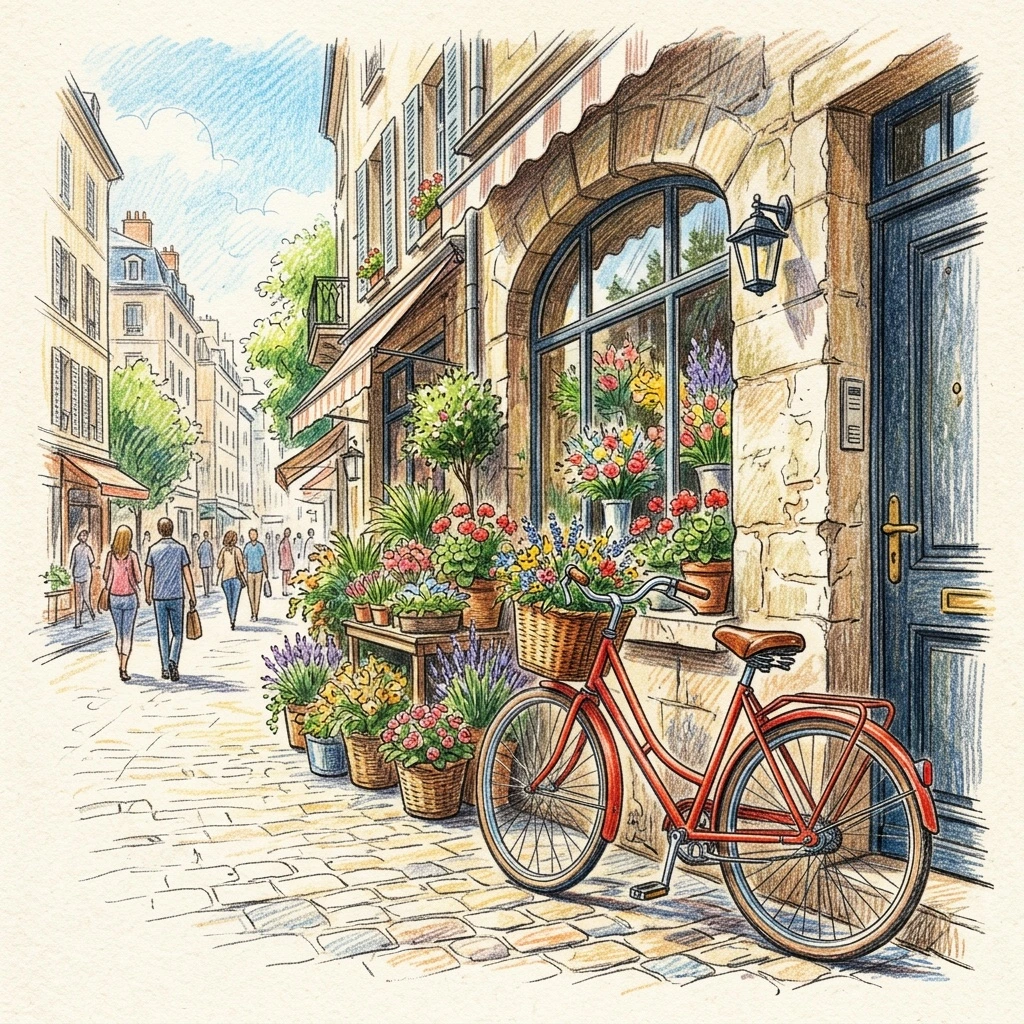
Photo to Colored Pencil Sketch style
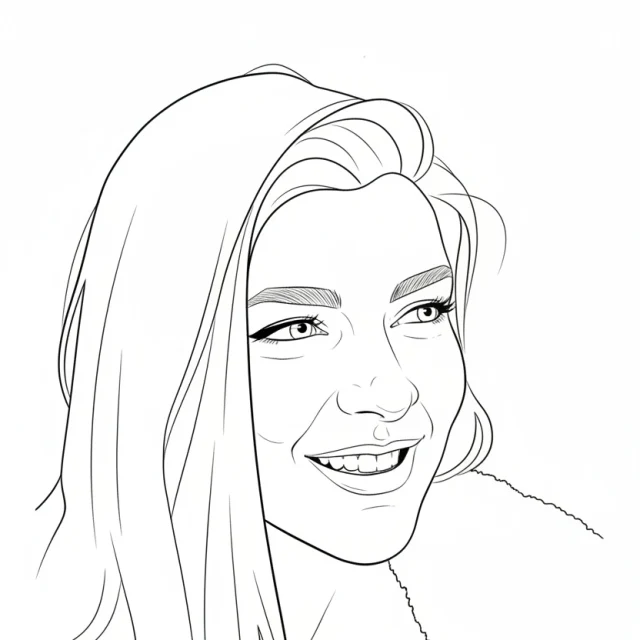
Photo to Line Drawing style
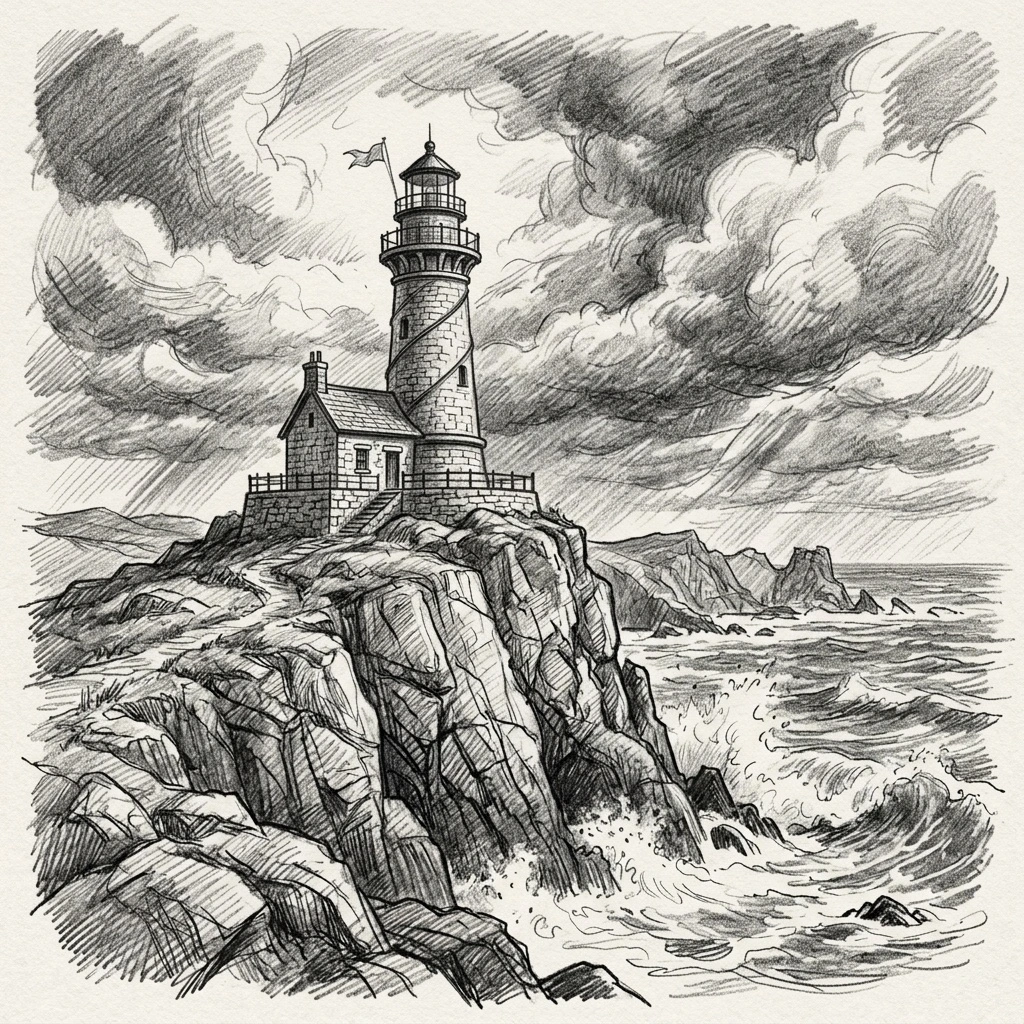
Photo to Black and White Pencil Sketch style
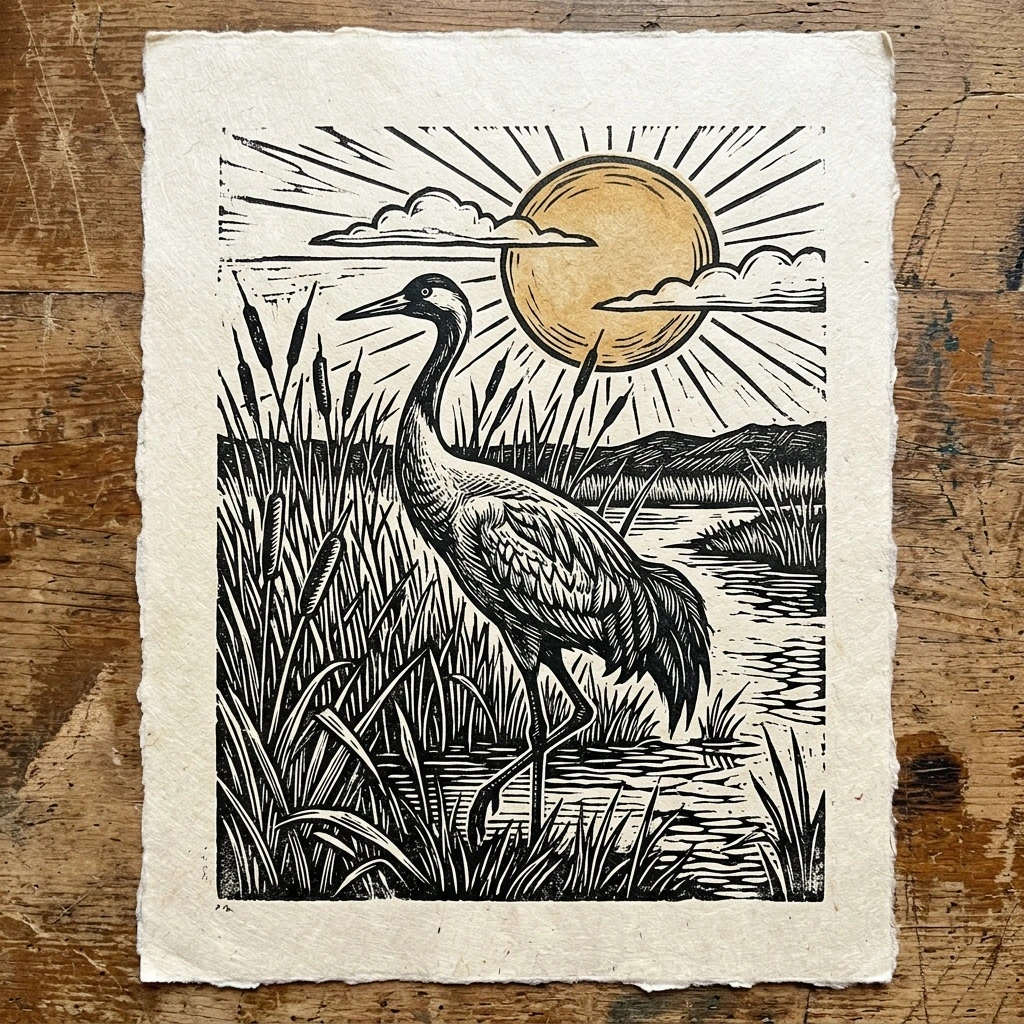
Photo to Printmaking style
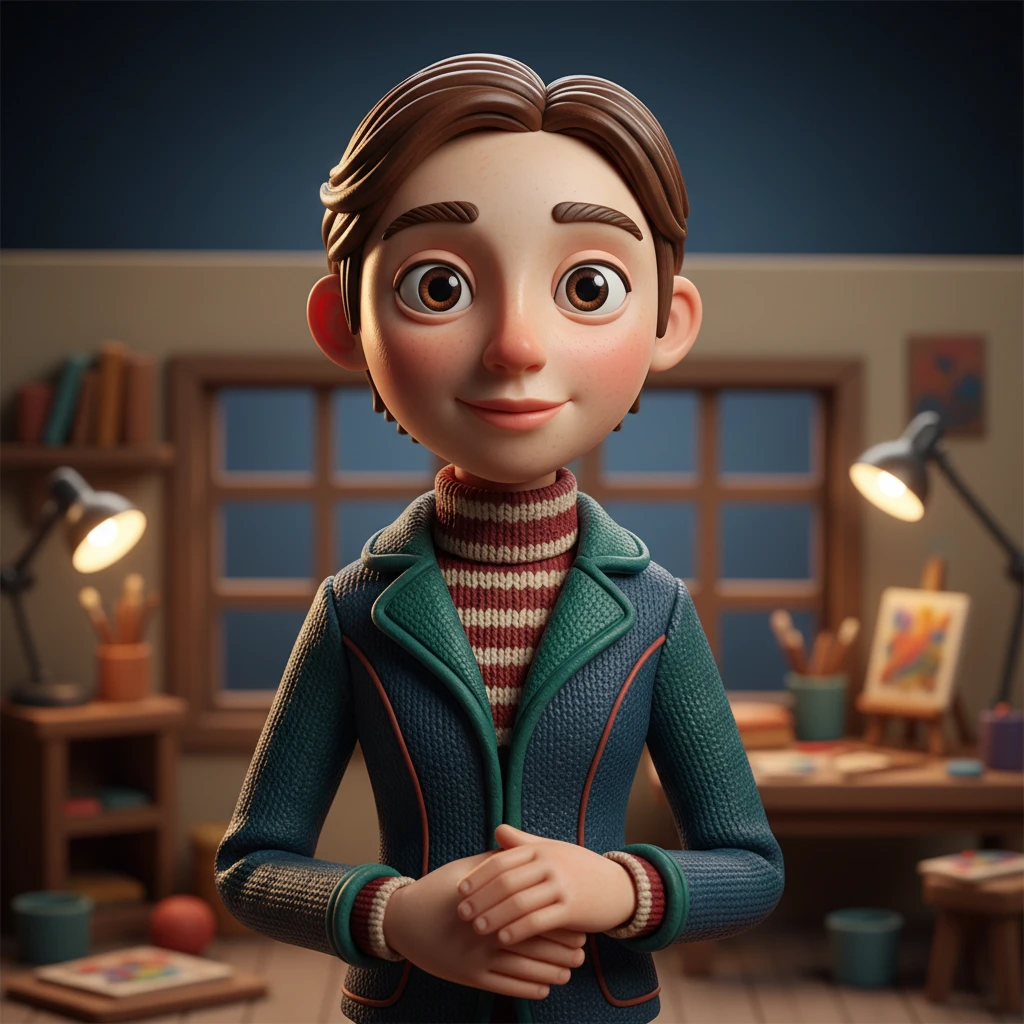
Photo to Stop Motion Clay style
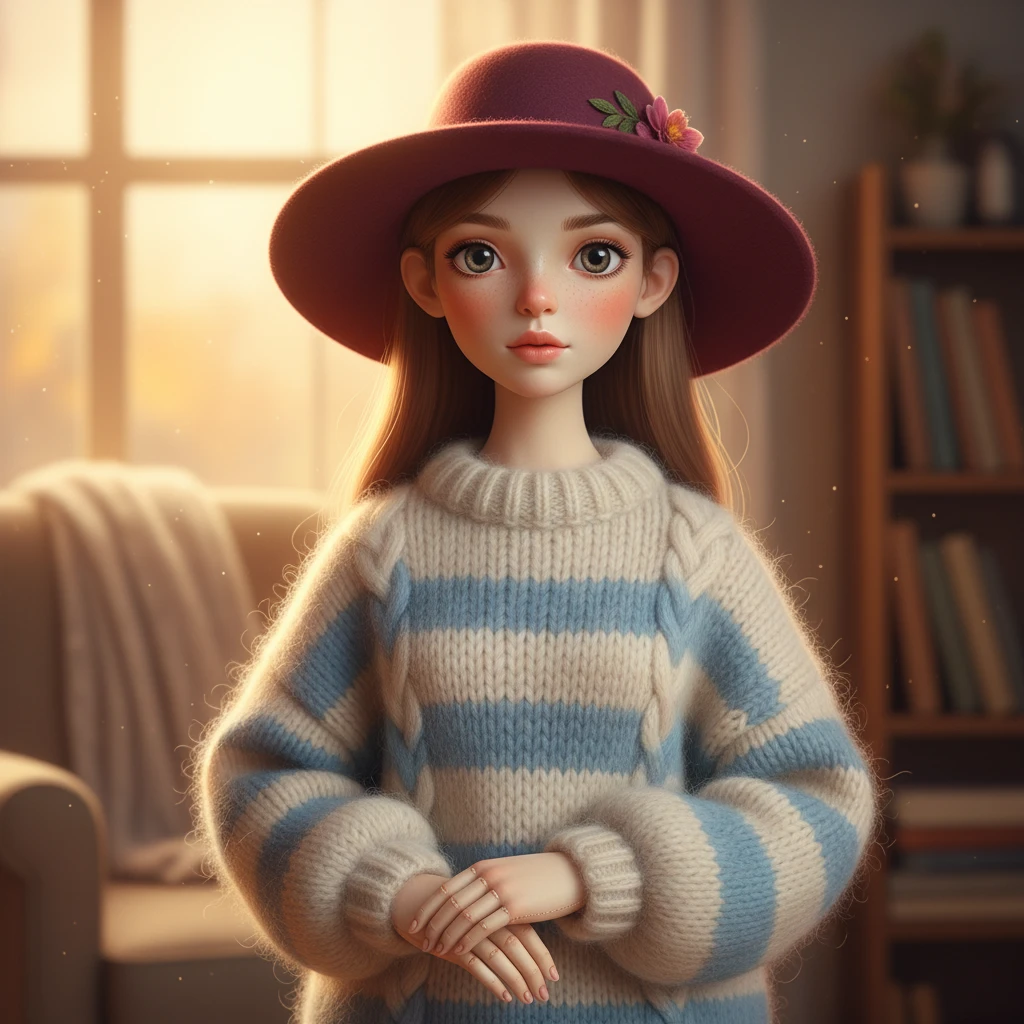
Photo to Textile Craft Doll style
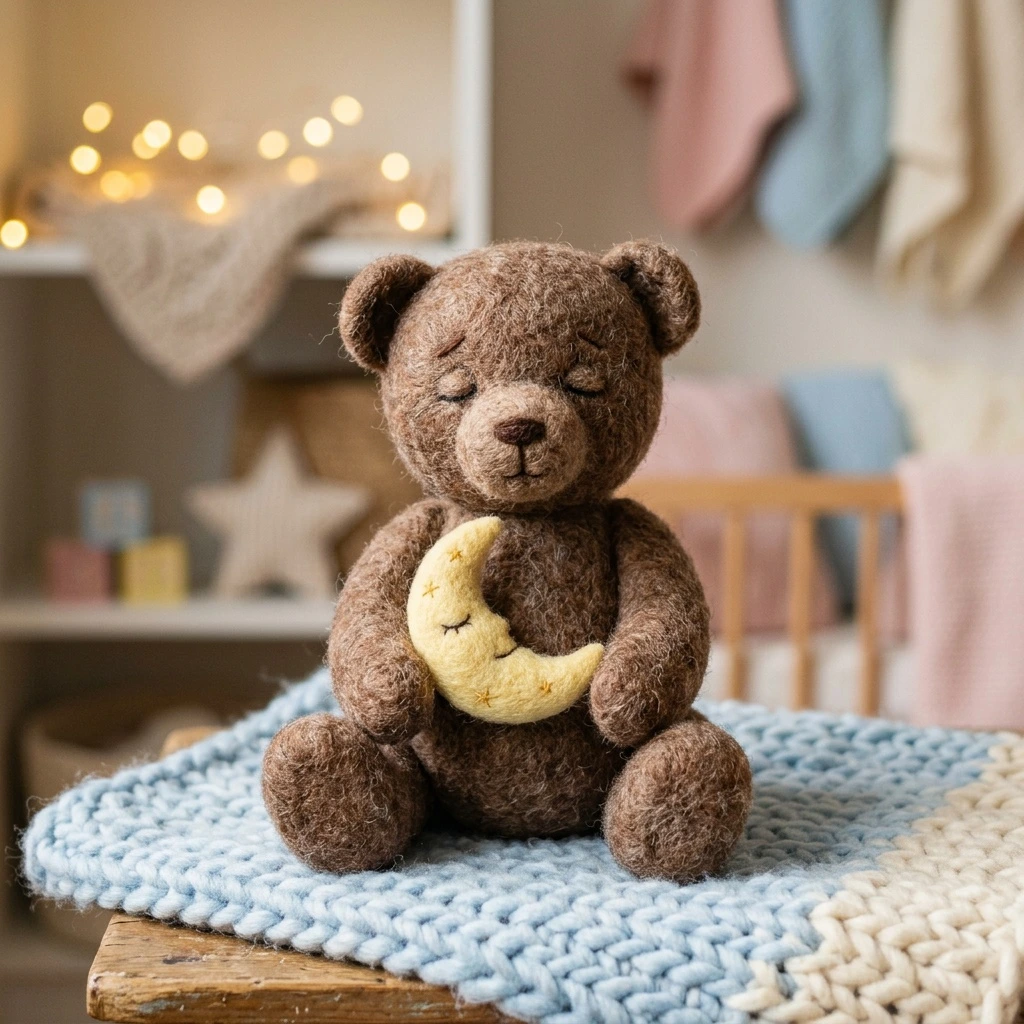
Photo to Felted Wool Doll style
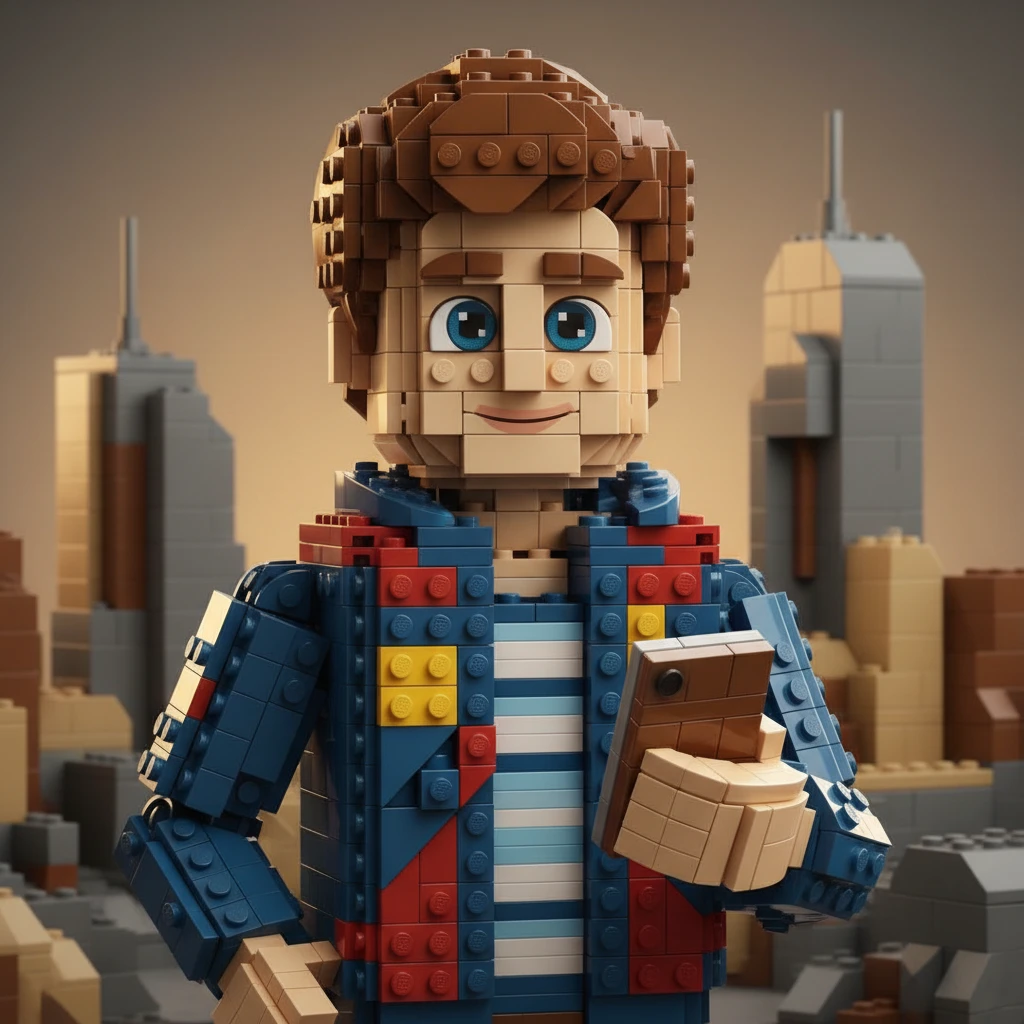
Photo to Brick Toy style
Was du aus einem einzigen Foto erstellen kannst
Ein Foto reicht für Anime-Avatare, stilisierte Porträts, Haustierbilder und mehrere visuelle Richtungen. Lade ein klares Bild hoch und wähle den Stil, der am besten zur Vorlage passt.Foto-zu-Anime-WorkflowPreisseite
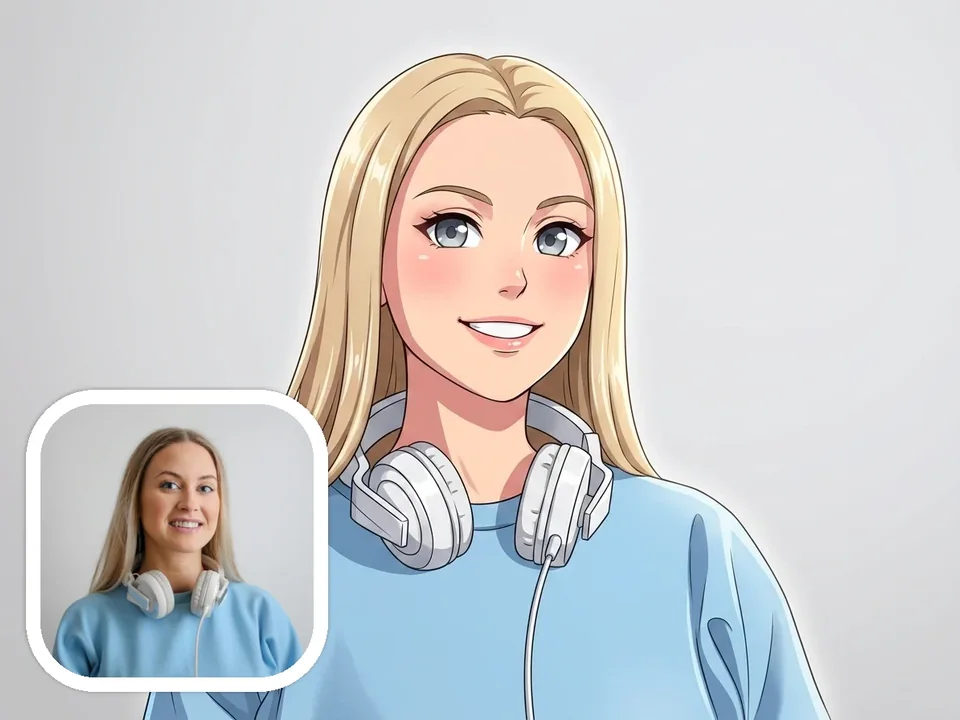
Anime-Avatare aus Selfies
Wandle ein Selfie oder Porträt in einen Anime-Avatar für Profile, Communitys oder Gaming-Accounts um, ohne dass die Person völlig unkenntlich wird.
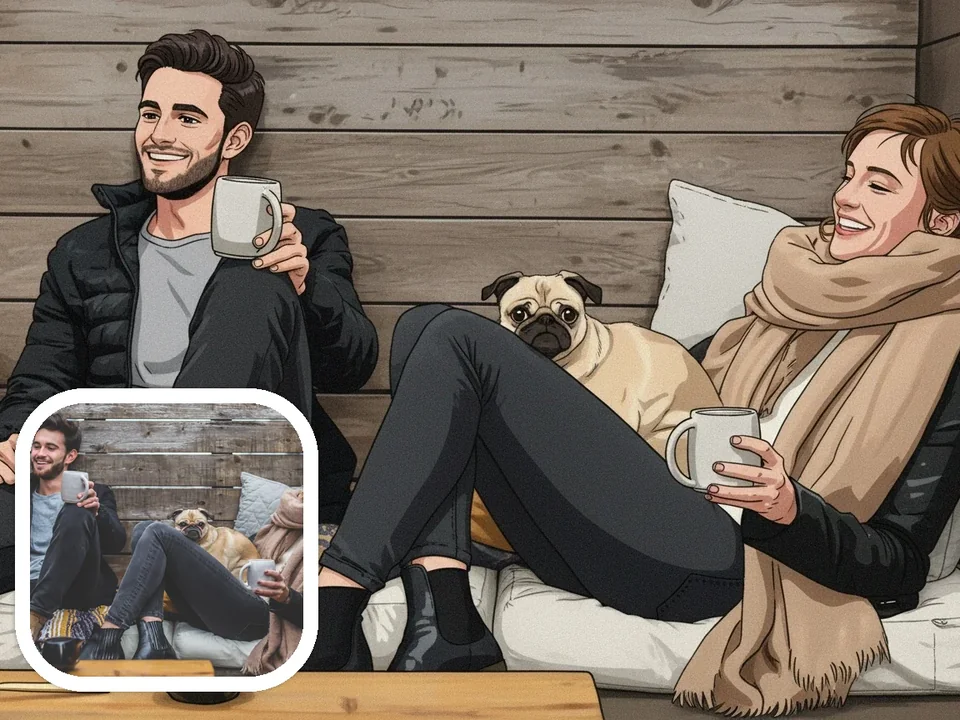
Porträts und Paarfotos als Anime-Bild
Erstelle aus Porträts, Paarbildern und Erinnerungsfotos Anime-Versionen, die Pose, Stimmung und Hauptkomposition der Vorlage respektieren.
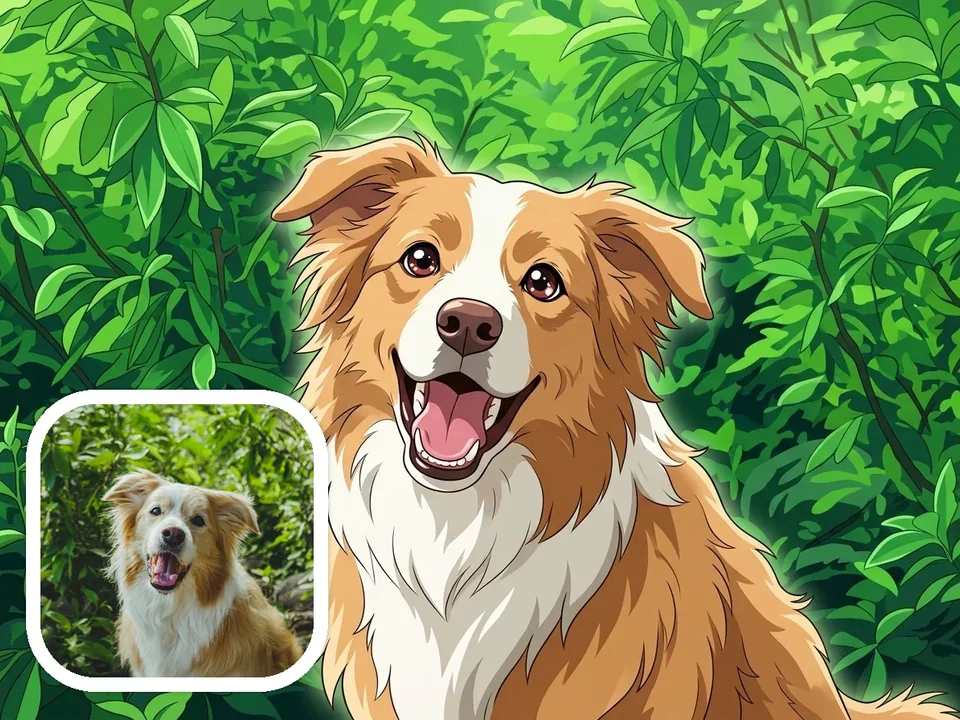
Haustierfotos als Anime-Pet-Art
Wandle Hunde-, Katzen- und andere Haustierfotos in verspielte Anime-Illustrationen um. Klare Tierfotos behalten Ausdruck, Silhouette und Charakter meist besser.
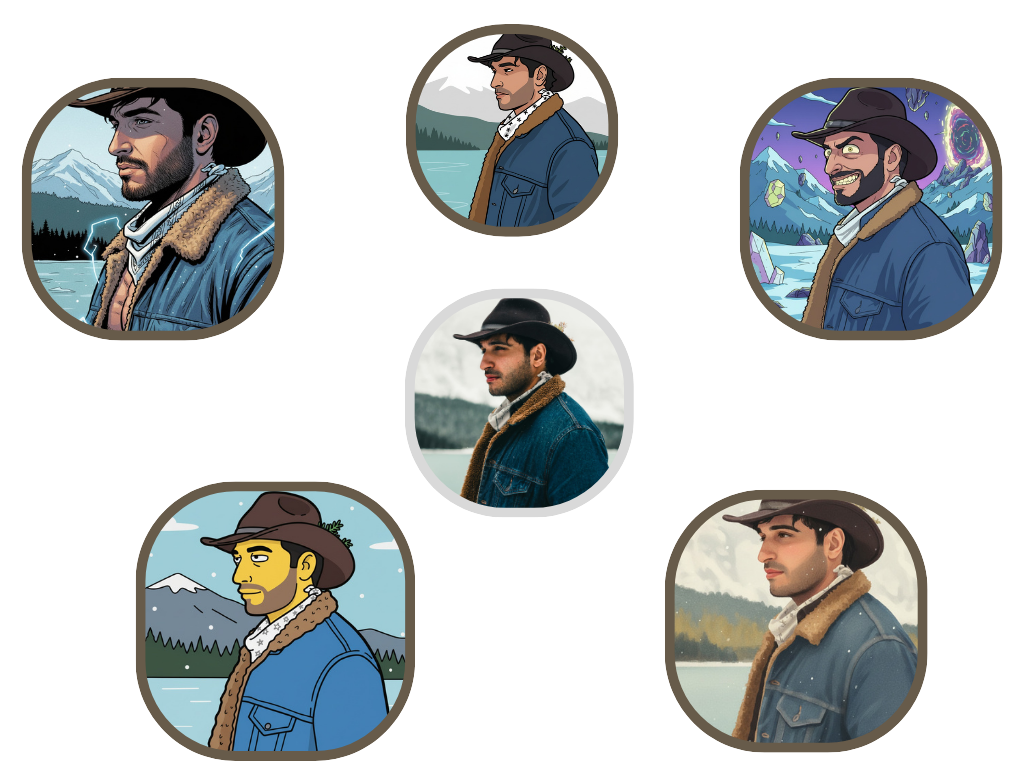
Mehrere Stile aus derselben Vorlage
Teste mit demselben Foto verschiedene Richtungen, von weichen Illustrationen bis zu auffälligeren Anime-Looks, ohne jedes Mal neu anzufangen.
So wird aus deinem Foto in 4 Schritten ein Anime-Bild
Starte mit einem echten Foto und gehe in einem klaren Ablauf von Upload bis Download.
Foto hochladen
Wähle ein JPG-, PNG- oder WebP-Bild. Klare Selfies, Porträts, Haustiere und einfache Szenen funktionieren meist am besten.
Anime-Stil wählen
Wähle eine visuelle Richtung, die zur Vorlage passt, etwa weich illustriert, Retro, Chibi oder Cyberpunk-inspiriert.
Details ergänzen
Nutze optionale Details, wenn du Stimmung, Hintergrund oder einzelne Bildelemente genauer steuern möchtest.
Erstellen und herunterladen
Erzeuge dein Anime-Ergebnis, prüfe die Varianten und lade die Version herunter, die du behalten oder teilen möchtest.
Warum AnimeGen für Foto-zu-Anime nutzen?
AnimeGen beginnt mit deinem echten Foto und führt dich durch einen Upload-first-Workflow, der erkennbare Ergebnisse und wenig Reibung in den Mittelpunkt stellt.
Das Hauptmotiv bleibt besser erkennbar
Ein klares Porträt, Haustierfoto oder Reisebild gibt dem Modell genug Struktur, um Motiv, Stimmung und Komposition nahe an der Vorlage zu halten.
Mehr Kontrolle als bei einem Ein-Klick-Filter
Du wählst den Stil, passt das Format an und ergänzt bei Bedarf Details, statt nur einen pauschalen Anime-Filter über das Foto zu legen.
Mehrere Anime-Richtungen aus einem Foto
Teste weichere Illustrationen, spielerische Anime-Looks, Retro-Richtungen und andere stilisierte Varianten mit derselben Vorlage.
Schnelle Erstellung, klarer Ablauf
Vom Upload bis zum Download bleibt der Prozess übersichtlich. So kannst du mehrere Richtungen mit demselben Foto vergleichen, ohne das Tool zu wechseln.
Save 50% yearly
A full year of credits, issued up front.
Bereit, dein Foto in ein Anime-Bild zu verwandeln?
Lade ein erstes Foto hoch, wähle einen Anime-Stil und erstelle eine stilisierte Version aus deiner Vorlage. Prompt-Erfahrung oder Designkenntnisse sind nicht nötig.
Häufige Fragen
Praktische Antworten zu Fotoqualität, Anime-Stilen, Credits, Datenschutz und kommerzieller Nutzung.